
トレンド&テクノロジー / アニメーションの作り方
第3回:プロダクション
- 3ds Max
- Flow Production Tracking
- Maya
- アニメ
- コラム
- 学生・初心者
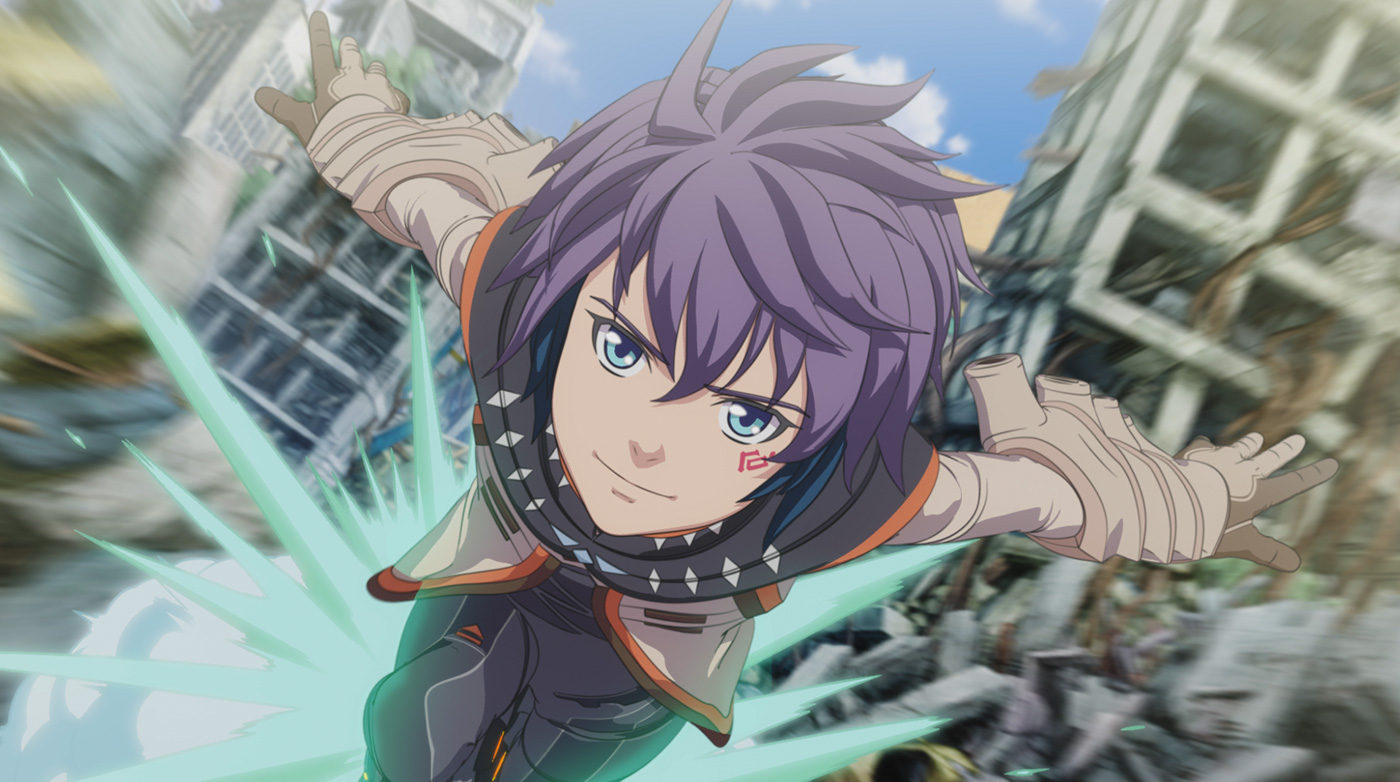
プロダクションの主な工程
作品やスタジオによっては作業工程が多少異なりますが、一般的な工程を説明しますね。
なお、CGに関する工程は別途『3DCGの出番』で解説しています。
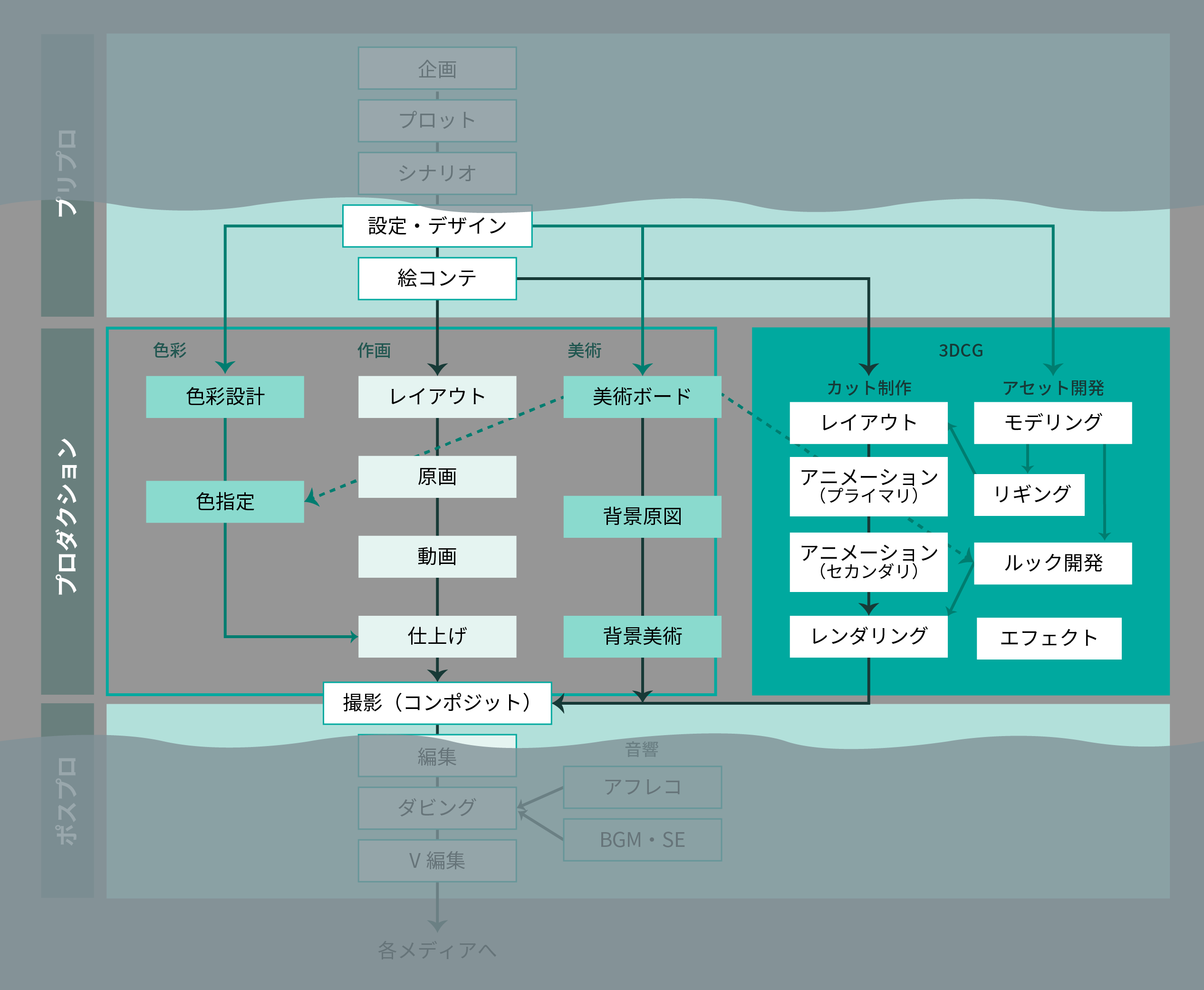
レイアウト
絵コンテを元に、各カットの場面設定を描いたものです。
どのアングルで何が映し出されているのかを明確にしてく必要があるため、以下の要素を決定していきます:
・カメラの位置、高さ、アングル、レンズ
・キャラクターがどこに居てどう映るのか:キャラのサイズ、向き、映り方(全身が映る、バストショット、顔のアップ、等)など
・背景の情報量:全体を見せたいのか、キャラ周辺のものだけ見せるのか、キャラに注目を集中させるために背景の情報量を減らすために最小限だけ映したりボカシを入れたりする、等。
※キャラが居ない場合でも、空間の見せ方や情報量をコントロールしていく。
・キャラクターが何をしているのか:何を見ているのか、誰に向かって喋っているのか、どういうアクションをしているのか、移動する場合はどこからどこまでと、その間どういう動き方をして移動するのか、等。
・カメラワーク
このレイアウトを元にアニメーターがキャラクターを動かし、美術担当が背景を描きます。
誰がレイアウトを描くのか?
レイアウト担当者(海外ではレイアウトアーティストと呼ばれる)が描きます。作品によっては監督や演出家がレイアウトを描くこともありますが、レイアウト担当が描いたものに修正指示を入れる流れを取っているケースの方が多いです。CGを取り入れている作品では、CGのレイアウト担当がCGソフトウェア内でレイアウトをとることがあります。いずれのケースでも、演出や監督がレイアウトを確認し、構図や画面のおさまり具合が納得いくまで修正の指示を出します。
原画
レイアウトを元に、動きの要となる絵が作画される。
例えば「ジャンプする」というアニメーションを描く場合は、「地面に立っている絵」「ジャンプする前の予備動作の絵」「ジャンプした時の一番高い位置の絵」「着陸した時の絵」など、その動きの本質が最も分かりやすい要所要所で描かれるのが原画。動きの鍵(キー)となる要所をおさえているので海外では「キーアニメーション」と呼ばれています。
原画マン
原画を描くアニメーターのこと。動きのエッセンスを描くプロです。既にレイアウトが用意されている場合は、そのレイアウトに合ったような動きのポーズを決めていきます。しかし、大体の担当カットでは、レイアウトも含めて原画を描く場合も多いようです。それに対して、作画監督が演技に修正やキャラクターの見栄えに修正を入れることがあります。
作画監督
作品全体(または各話)の原画を全てチェックして、しかるべき修正指示を入れます。作品全体を通して、キャラクターの見た目や演技を統一させるための調整役です。
デジタル作画にこんなツールが使用されています→ Clip Studio Paint, OpenToonz
動画
原画のクリーンアップ作業も含みますが、原画と原画の間をつなぐ絵を追加して、動きを完成させる工程です。画力が必要としますが、それ以上に演技の理解力が大事だと思います。
動画マン
新人アニメーターはまずは動画から始めます。原画のニュアンスを広い、動きの軌道やスピード感を伝えるために原画と原画の間に適切な絵を入れるという、単純に見えて以外と脳を使う大事なお仕事です。
デジタル作画にこんなツールが使用されています→ Clip Studio Paint, OpenToonz
彩色
動画をデジタルデータ化して色を塗る工程です。
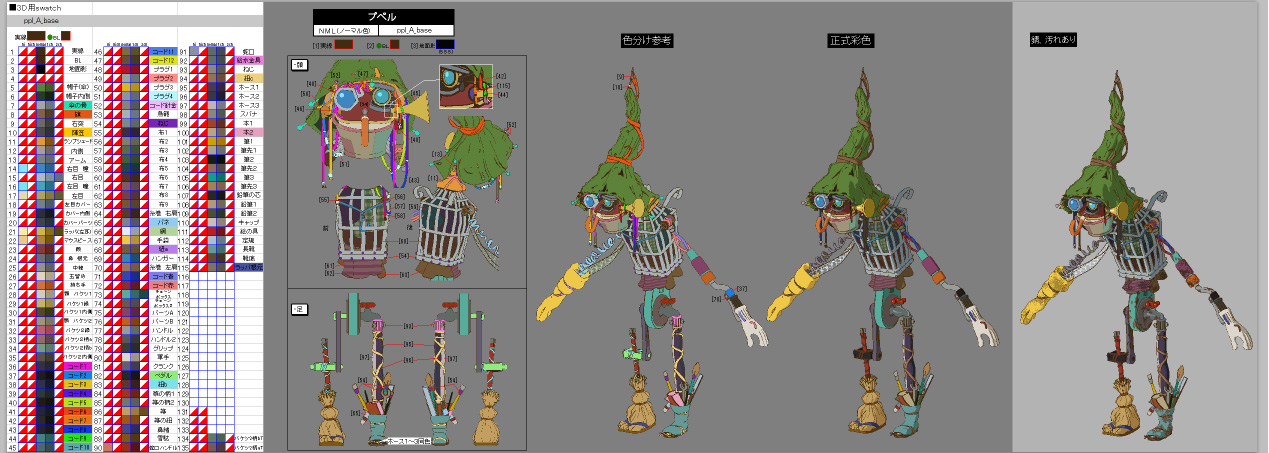
色彩設計
キャラクターやものなど、いわゆる「セル」の色をシーンごとに設計して、色見本表を作成する担当です。
色指定
色指定スタッフは色彩設計が作った色見本表を元に、どのカットでどの色をしようするかを決めます。作品によっては同じスタッフが色彩設計と色指定を兼任している場合がありますが、それぞれに複数人のスタッフがいる場合もあります。
ペイント(仕上げ)
決められたパレットを用いて、キャラクターやものなどの「セル」に着彩する担当です。
こんなツールが使用されています→ Clip Studio Paint, Adobe Photoshop
CG作品での彩色はどうなの?
CGのキャラやメカなどは、3Dのモデルデータ自体を色指定表を通りの色を設定します。そのモデルデータを使用している全てのカットでは同じ設定が共通されるので、各カットを改めてペイントする手間隙を省くことができます。モデリング段階では仮色のモデルを作り、仮色のままアニメーション作業を進めることがありますが、途中で色指定の色味である本番カラーに差し替えて、最終的なレンダリングで3D素材を出力します。
デジタル切り紙アニメーション
近年ではデジタル上で彩色済みの素材にアニメーションをつけられた、いわゆるデジタルの切り紙アニメーションという手法で制作された作品が増えています。
描画ソフトでベクター画像やデジタル作画でキャラクターなどを描き、動かす部分は全てパーツ分けをして、ペイントやテクスチャ付けまで済ました状態の素材を準備しておく。そして、その素材を同じソフトあるいは別のソフトでリグ(動かせるための仕組み)を組み、デジタル上でアニメーションを付けて行くというプロセスを取っています。
「原画→動画→彩色」という流れはアニメーションが終わってから仕上げに入るという順番に対して、デジタルの切り紙アニメーションは既に仕上げが終わっているものを動かすという手軽さがあります。
※いわゆると申しましたが、私が勝手にそう呼んでいるだけで、正式なジャンルの名称があるわけではありません。
デジタル切り紙アニメーションに使用されています → Clip Studio Paint, Adobe Photoshop, Adobe After Effects, Adobe Animate, Moho, Harmony, Live2D
背景美術
美術の制作は、プリプロ段階で作成する美術設定や美術ボードと、プロダクション段階でレイアウトを元に各カットの背景や美術素材を描くという作業に分かれています。
現在でも紙に絵の具で描く背景美術を用いる作品がありますが、近年ではデジタルへの移行が進んでいます。また、背景がCGで作成されている作品も多く存在します。CGで作成した地形や建物に美術素材を貼り込む手法や、CGから書き出した画像に美術さんの方で描き加える手法など、手描きの美術とCGの組み合わせ技を使って、より魅力的で説得力のある背景を生み出したりしています。
美術設定
プリプロ段階で、作品の世界観を表現するために必要な舞台がデザインされます。作品で、様々な場所で物語が繰り広げられるなら、それらの場所がどういう場所なのかを考えなければなりません。現実に存在する場所を舞台に選んだ場合でも、架空の世界でも、それらの絵に説得力を持たせるためには、きちんとしたドキュメンテーション(資料や情報を収集して整理すること)が必要です。
美術ボード
美術設定を元に、それぞれの場面(場所)がどんな色味なのか、どんなタッチや質感で描くのか、の見本となるボードが作成されます。同じ場所でも、早朝・昼・夕方・夜などの時間帯によって色味も変わるので、時間経過がある作品では、それぞれの時間帯や季節でボードが描き分けられます。
背景原図と原図整理
背景原図とは、レイアウトに描かれている背景情報を元に、背景美術を制作するために必要な下書き状態のものになります。
そして原図整理とは、背景原図の線を整え、ディティール量を調節された、色を塗る前の線画状態にするプロセスのことを指します。3Dでレイアウトを作成する場合は、背景に簡易な3Dモデルを用いられていることが多いため、背景原図にディティールを加筆する必要があります。
各カットの背景美術
レイアウトを元に、レイアウトを元に、各カットの背景美術が作成されますが、基本的にはそのシーンの美術ボードの色身や雰囲気に合わせて描かれます。セルとの合成やそのカットの撮影処理を考慮して、遠景や近景とその中間層は別々のレイヤーで描くのが一般的です。
近年では背景の美術制作はデジタルへの移行が進んでいます。
こんなツールが使用されています→ Procreate, Clip Studio Paint, Adobe Photoshop, Adobe Illustrator
制作進行
各工程の繋ぎ役として、スタッフとの打ち合わせを手配したり、各工程に作業を発注して、演出や監督の指示をスタッフに届け、スタッフからの上がりを確認して演出や監督にチェックに回します。各工程の進行がスムーズに進んでいるかを確認しつつ、決められたスケジュールと予算内で作品が完成するために、スタッフと交渉したり、スタッフの仕事量や振り方を調節する必要があります。アニメーション制作がいかにスムーズに進行するかは制作進行にかかっていますので、作品の「要」だと言っても過言ではありません。
制作進行として最も必要な能力はコミュニケーションです。そして気遣いです。作品の進行の管理において、まめな確認や連絡、迅速な対応が求められていますが、仕事を頼んでいるスタッフに気持ちよく仕事をしてもらうためには、相手のことをよく知り、きちんとコミュニケーションを取ることが、進行のスムーズさに繋がる秘訣ではないでしょうか。
プロダクションマネージメントツール
従来のアニメーション制作では、制作さんが自ら現場から現場へと足を運び、様々な資料や素材を各工程のスタッフに届け、各所に電話や自ら出向いて連絡を取り、エクセル表などで進行の管理をしていました。なんどきでも対応できるように待機時間もそれなりに長かったようです。
アニメーション制作にCGの導入が始まった頃も、現在のようにインターネット上でのやり取りではなく、MOディスクや外付けハードディスクなどのメディアにデータをコピーして、物理的にデータを輸送していました。
あれから十数年、インターネットが発達して良い時代になりました。
現在は、全てデジタル上のデータとして取り扱っているため(アナログで制作されたものはPCに取り込んでデジタルのデータ化しています)、インターネット上でのデータの送受信が行われていますが、年々取り扱うデータ量が増えているため、制作する作品の規模に合わせて適切なツールを選定することが大事になっています。
小規模な作品は小さなチームでは、Dropbox、OneDriveやギガファイル便などでのやり取りで十分だったりしますが、中規模の作品になってくるとデータ量が増えてくるため、FTPサーバーを立てたり、GoogleDrive等のオンラインストレージでファイルを共有することがあります。
さらに大きな規模の案件やフルCGの作品になってくると、アセットやシーン等を含めるととてつもないデータ量になったりしますので、大きなサーバーを立て、複数のスタジオなどでデータを共有したり、進行の記録が取れる制作管理ツールを導入することがあります。
データの共有にこんなツールが使用されています → FTPサーバー, GoogleDrive, Dropbox, OneDrive
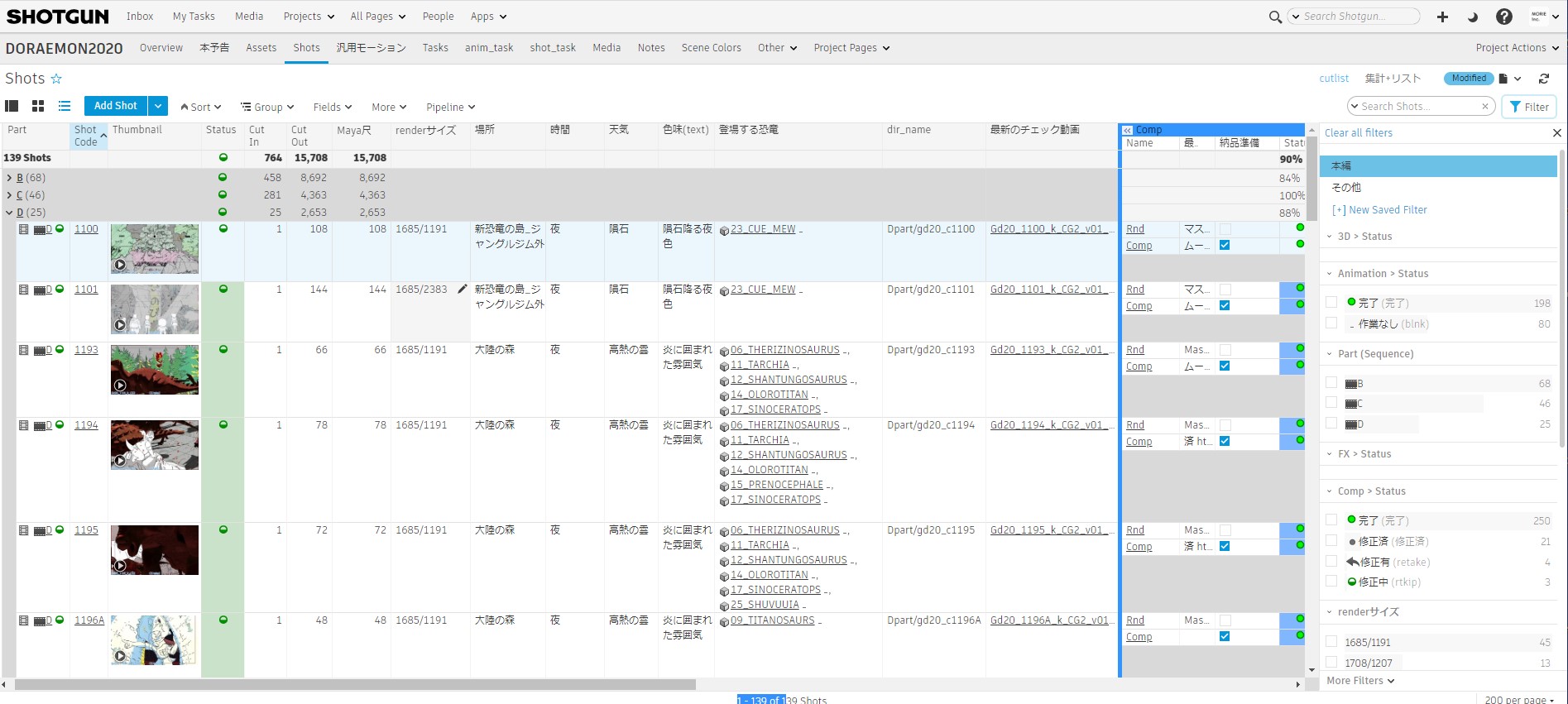
制作管理ツールにこんなツールが使用されています→
Autodesk Flow Production Tracking, FrameIO, Google Spreadsheet
様々なコミュニケーションツール
昔の話に戻りますが、各所への指示出しは基本的には紙ベースのメモ書きや口頭での説明が主でした。インターネットの普及で、電話のやり取りの8割くらいはメールに置き換わり、作業の進行管理はエクセル表などでやり取りもされていましたが、会議やチェック(監督や演出とスタッフが集まって進捗を確認し、作業の指示を出す場)はメンバーが物理的に集まって行われていました。
さらに時が進み、近年ではオンラインのコミュニケーションツールが大分充実しています。コロナ過でオンライン化が進んだという要因もありますが、メールよりスピーディなコミュニケーションが取れるチャットベースのツールが使用されるようになりました。また、全員が物理的に足を運ばなくても会議や会話ができるビデオ会議用のツールも普及しています。
もちろん、メールも電話のやり取りは今でも健在ですし、テキストだけでは伝わり切れないニュアンスや目標などのイメージを共有できるためには、顔を合わせてのお付き合いもとても大事です。
コミュニケーションにこんなツールが使用されています → Slack, Discord, ChatWork, Zoom, Google Meet