
チュートリアル / 3ds Max:プラグイン活用で表現の幅を拡げよう!
第13回:tyFlow ZENITHを導入してみよう!!
- 3ds Max
- アニメーション
- エフェクト
- コラム
- チュートリアル
- 学生・初心者
- 映画・TV
こんにちは!
ご無沙汰しております!株式会社DEFT、代表取締役の子安と申します。
3ds Maxのコラム続編を行う運びとなりました!
今回は第13回となります!宜しくお願い致します。
3ds Maxも前回コラムよりバージョンが上がり、2027がリリースされましたね!
加えてtyFlowもv2.000 ZENITHが発表されてワクワクが止まりません。
実は今回のトップ画とサムネイルもtyFlow ZENITHで作成した画像なのです。
それではZENITHってなんぞや?と思われる方もいらっしゃるかと思います故、ZENITHの紹介ムービーを貼り付けます。
カッコいいムービーで楽しそうですね!
今回は早速ですがこちらのtyFlow ZENITHの説明をしていきたいと思います。
今回の使用バージョンは下記の通りとなります。
3ds Max 2027.1 Update
V-Ray7 update 3 hotfix 1 DR2
tyFlow v2.010 (サムネイル作成はtyFlow PRO v2.010)
Step01 tyFlowインストール
今までのtyFlowのインストールとは少し勝手が違いますので、インストール手順に触れておきます。
こちらにアクセスして頂き、ページ下部に移動します。
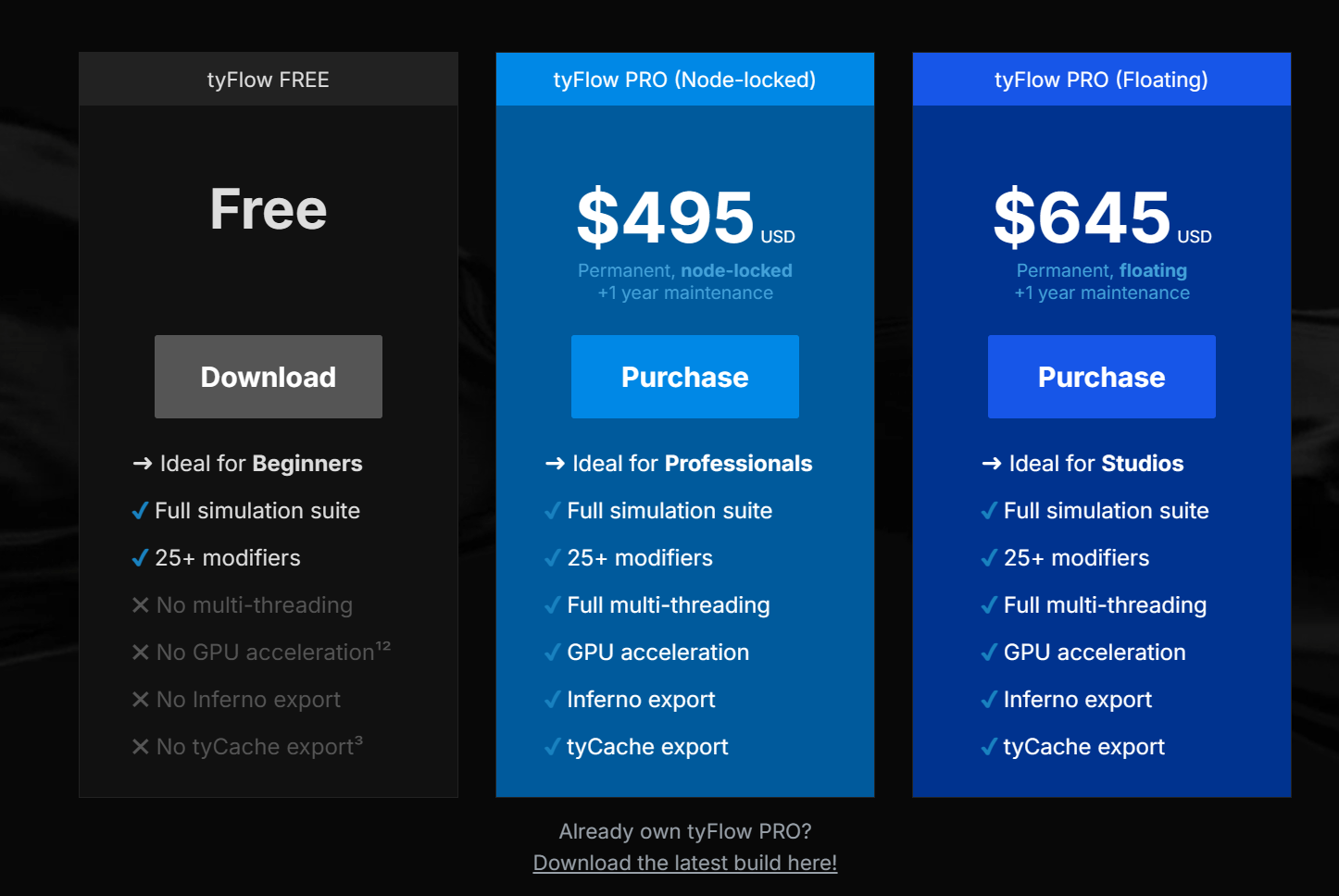
PRO版を購入する場合はPRO版の各種手続きをお願い致します。
PRO版はv1.0と同じくGPUアクセラレーションやtyCacheのエクスポートが可能で、加えて今回導入されたInferno exportオペレーター内の機能が制限無く使用出来ます。
今回のサムネイルなどのシミュレーションはFree版でも可能ですが、レンダリングをする際やVDBキャッシュの書き出しなどにInferno Exportオペレーターの各種機能が必要となります。
※tyPreviewなどのシミュレーション結果の書き出しは行えます。
Free版はあくまで「シミュレーションをして楽しむ」という点に留まってしまいますが、あまりにもサクサク動く為PRO版を導入したくなるかと存じます。
今回は、まず触れて頂く事が重要かと思いますので、Free版のインストール手順となります。
左のFreeカテゴリから Downloadをクリックします。
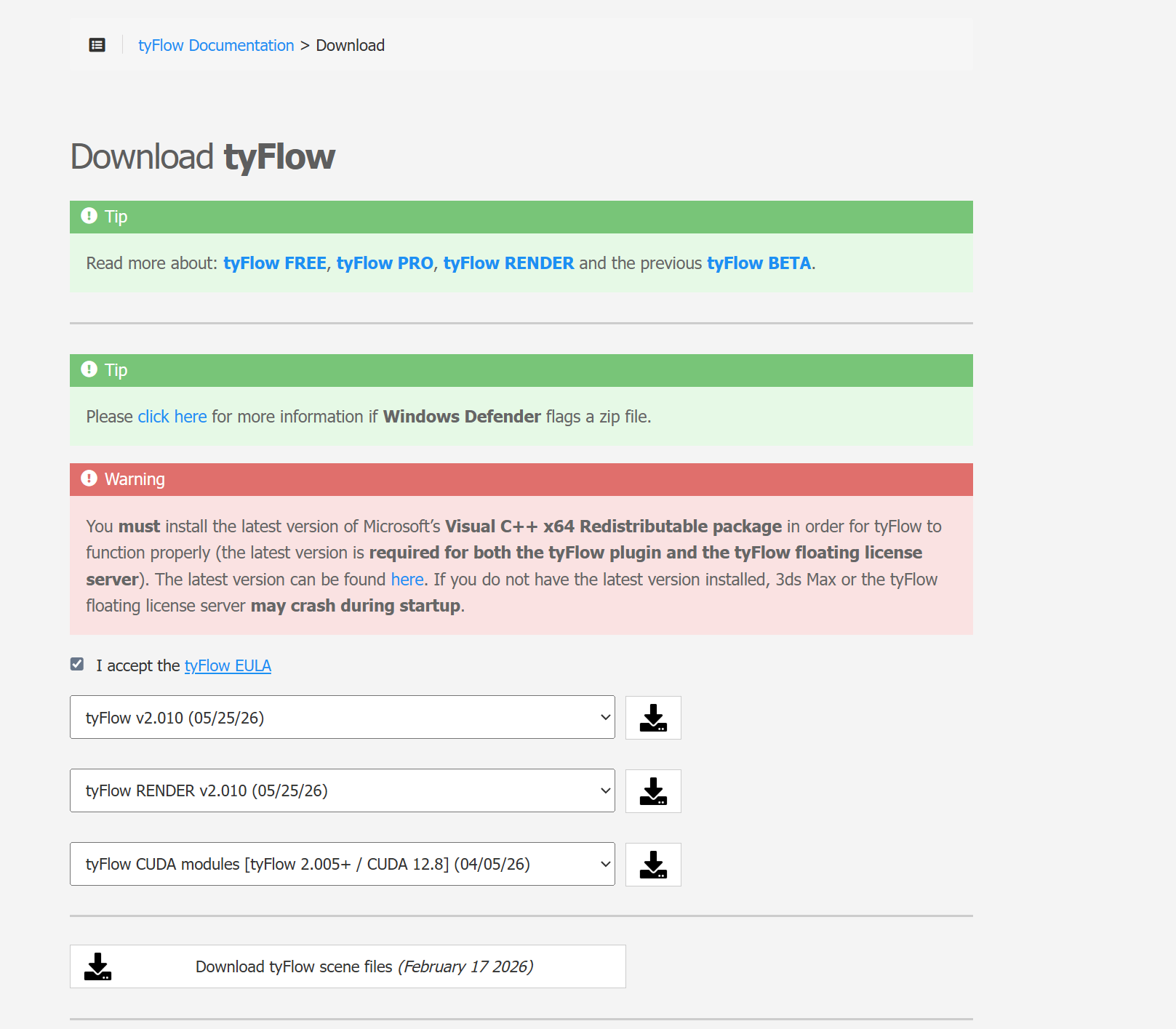
こちらの画面が開くので I accept the tyFlow EULAにチェックを入れます。
tyFlow v2.010(05/25/26)
tyFlow RENDER v2.010(05/25/26)
tyFlow CUDA modules [tyFlow 2.005+ / CUDA 12.8](04/05/26)
※記事執筆時最新バージョン
各項目の右にあるダウンロードボタンをクリックして任意の場所にダウンロードしていきます。
tyFlow ZENITHソルバーは、CUDAを利用した流体シミュレーションとなるようなので、tyFlow FreeであってもCUDA modulesをインストールした方が良いかと思われます。
ダウンロードしたtyFlow_2010.rarを解凍します。
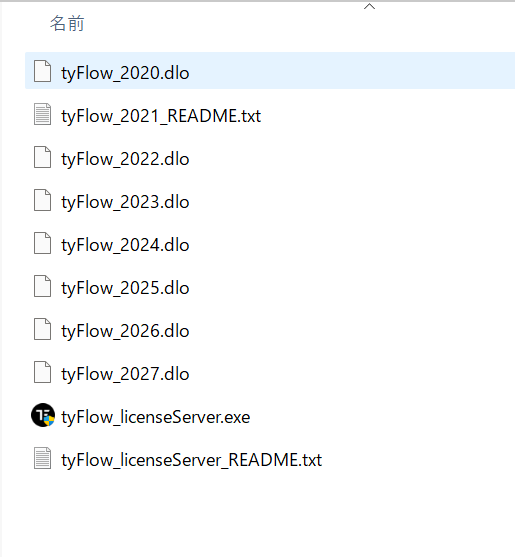
各バージョンの.dloが展開されます。
C:\Program Files\Autodesk\3ds Max 2027\Plugins
tyFlow_2027.dloを上記ディレクトリにコピーします。
続いて、tyFlow_RENDER_2010.rarを解凍します。
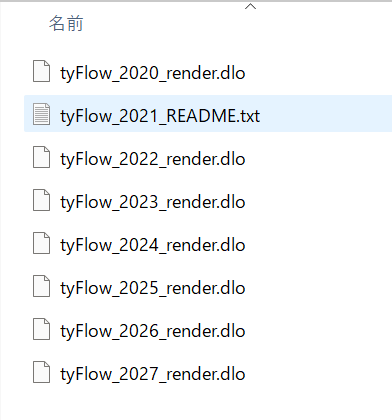
このようなファイルが展開されますので、tyFlow_2027_render.dloを先ほどと同じく
C:\Program Files\Autodesk\3ds Max 2027\Plugins
こちらにコピーします。
最後にtyFlow_2005_CUDA_128.rarを解凍します。
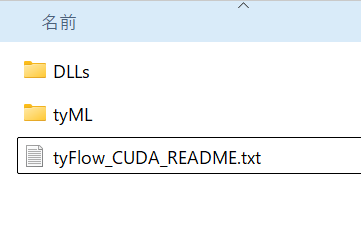
解凍すると上記のファイルが展開されます。
この2つのフォルダを下記に配置します。
C:\ProgramData\tyFlow
※同梱されているtyFlow_CUDA_README.txtにも記載されております。
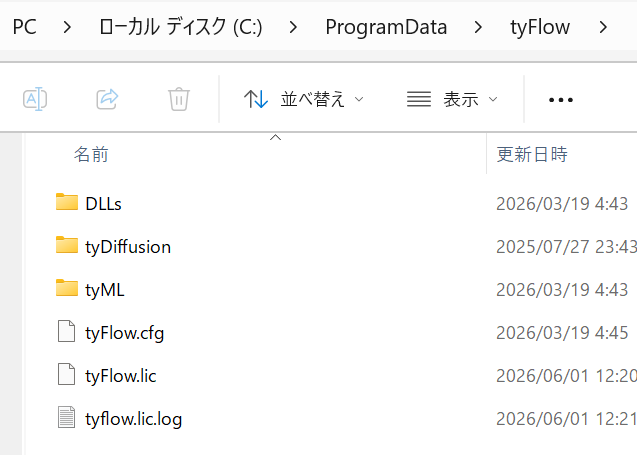
このような形となります。
※私はtyDiffusionやtyFlowPROを使用している事からフォルダ内はこのような表示となっております。
こちらでインストールは完了したので、早速3ds Max2027を起動してみましょう!
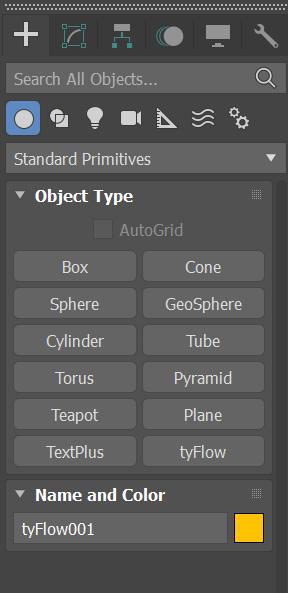
コマンドパネル内のGeometryタブを選択します。
Standard PrimitivesにtyFlowが入っております!
tyFlowのボタンを押して、シーンに配置してみましょう!
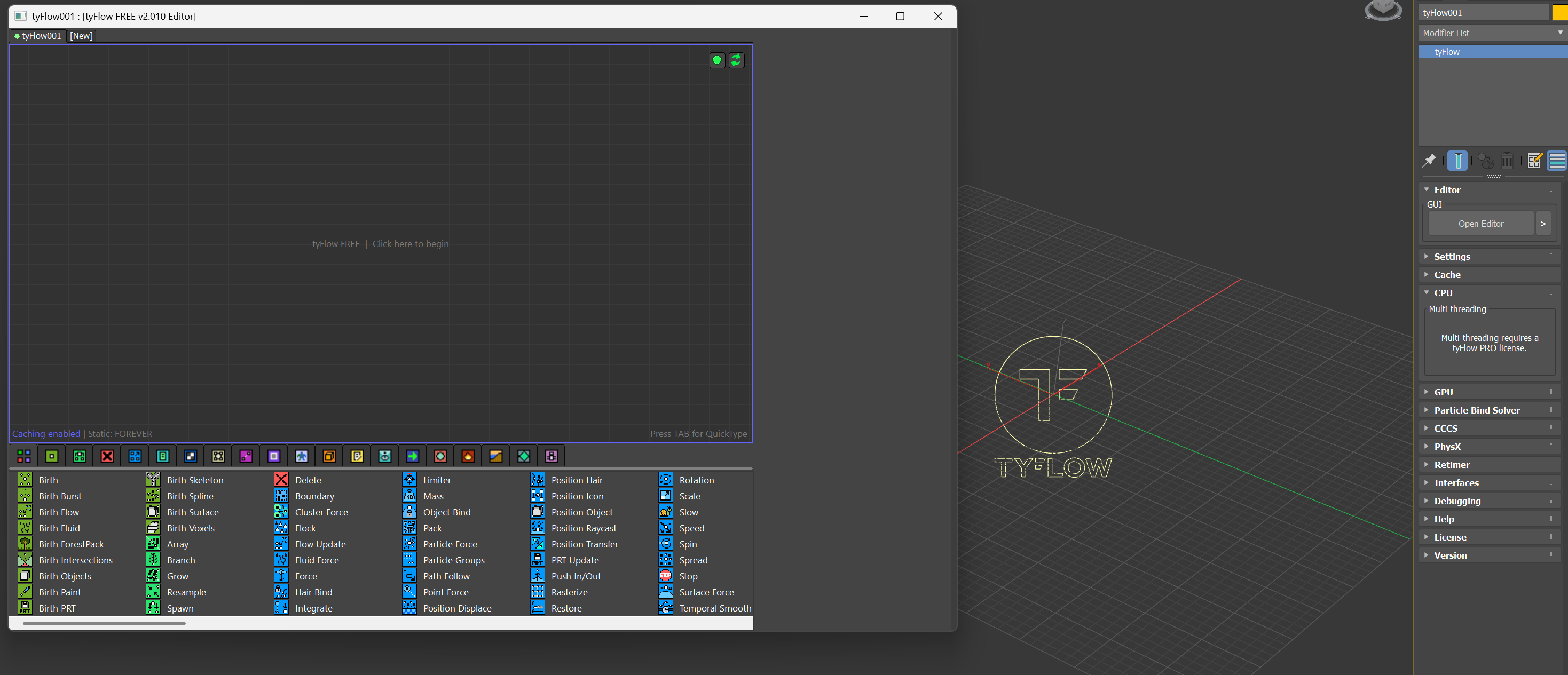
無事tyFlowが起動しました!
インストール成功となります!
Step02 tyFlow ZENITH
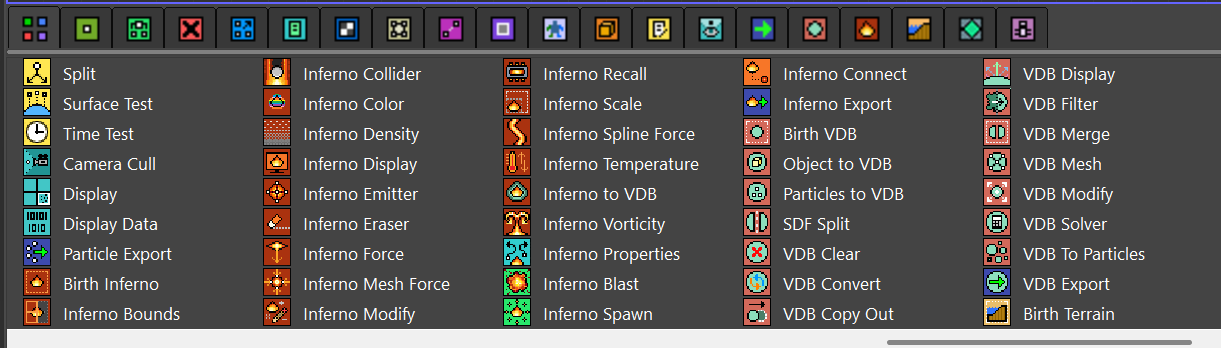
今までのtyFlowに加えて、追加されたオペレーターは濃い赤色のアイコン群の辺りとなります!
オペレーターリストの上にある炎のアイコン(マウスカーソルを合わせるとInferno Operatorsと表示されます)を選択するとInfernoに関係するオペレーターのみ表示されます。
tyFlowのオペレーター群を網羅している訳ではありませんが、既存のオペレーターなどは過去の記事にて触れておりますので、まだtyFlow自体の理解が少ない方は過去記事をご覧いただけますと幸いです。
https://area.autodesk.jp/column/tutorial/3ds-max-plugin/
今回はZENITH(新しい流体ソルバー)の魅力に留めて、コラムの回数を重ねるごとに掘り下げて行ければと思っております。
tyFlowのオペレーターにはZENITHという文言は1つもありませんが、今回新しく開発された流体ソルバー名(エンジン名)が「ZENITH」、オペレーター群は「Inferno」でこのオペレーターがZENITHソルバーに指令を与える形となります。
余談ですが、2026年4月にChaos PhoenixFDの開発終了のニュースが飛び込んできました。
筆者は、PhoenixFDをこよなく愛しており、これからどうしようかと思っていた所でした。
ところが!このZENITHはなんとChaos Phoenixの開発者であるSvetlin Nikolov氏 とtyFlowの開発者であるTyson Ibele氏が共同開発した最新鋭の流体技術との事!!
なるほど、、と唸ってしまいました。
是非ZENITHソルバーで水表現まで突き進んで頂きたいところです。むしろリリースされるであろうと勝手に確信しているところです。
余談はさておき、早速tyFlowのスタンダードオペレーターと同じようにBirth系から攻めて行こうと思います。
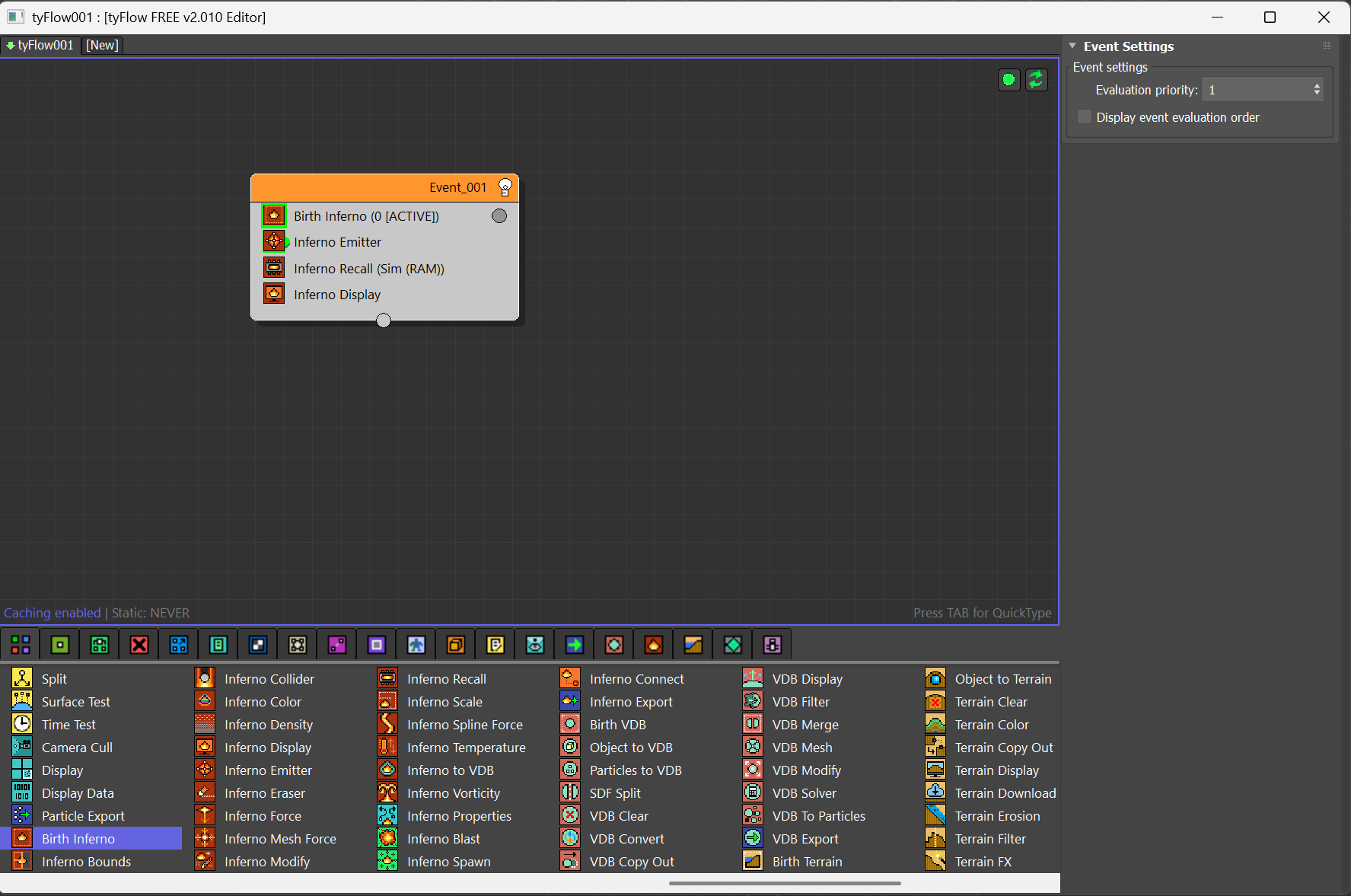
Birth Infernoオペレーターを選択し、ウィンドウにドラッグ&ドロップします。
Event_001が生成されて、Birthに関わるオペレーターが自動で配置されます。
Birth Infernoの下にInferno Emitterがあるので、Inferno Emitterを選択します。
tyFlowに馴染みのある方ですと、何をすべきか一瞬で理解出来ますよね(笑)
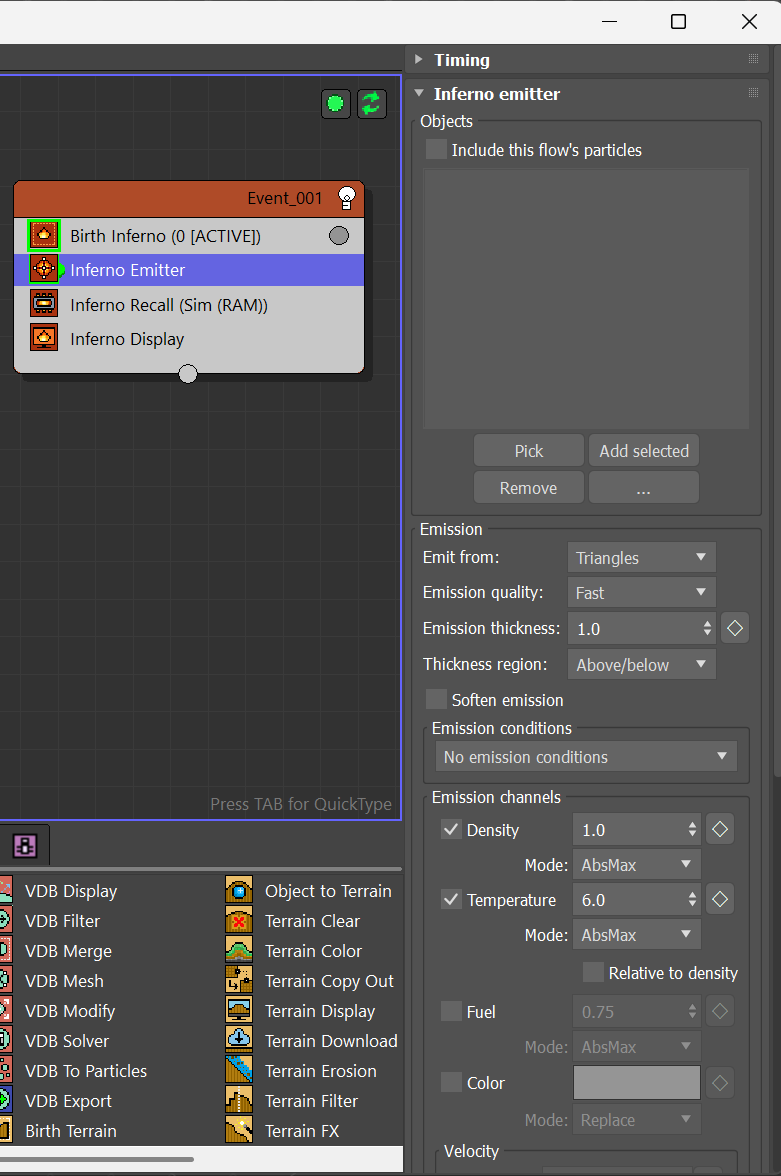
右のGUIにEmitterのObjectsを選択するパネルがあるので、登録してみましょう。
Emitterのオブジェクトを置く前に、念のためSystem Unit Setupを確認しておきましょう。
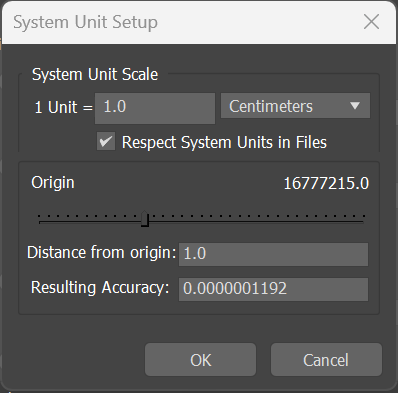
Centimetersに設定。
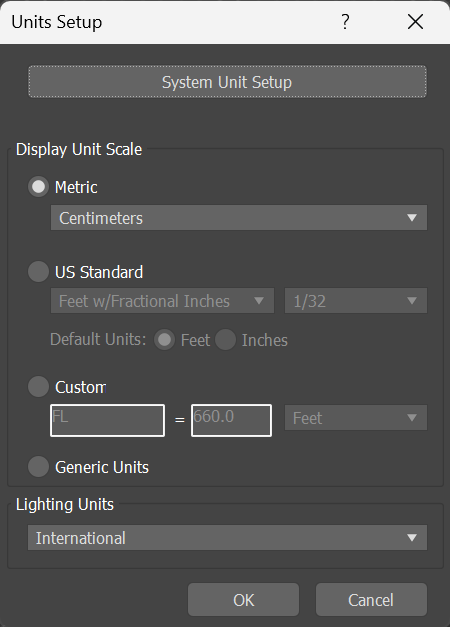
Display Unit ScaleもCentimetersに設定しました。
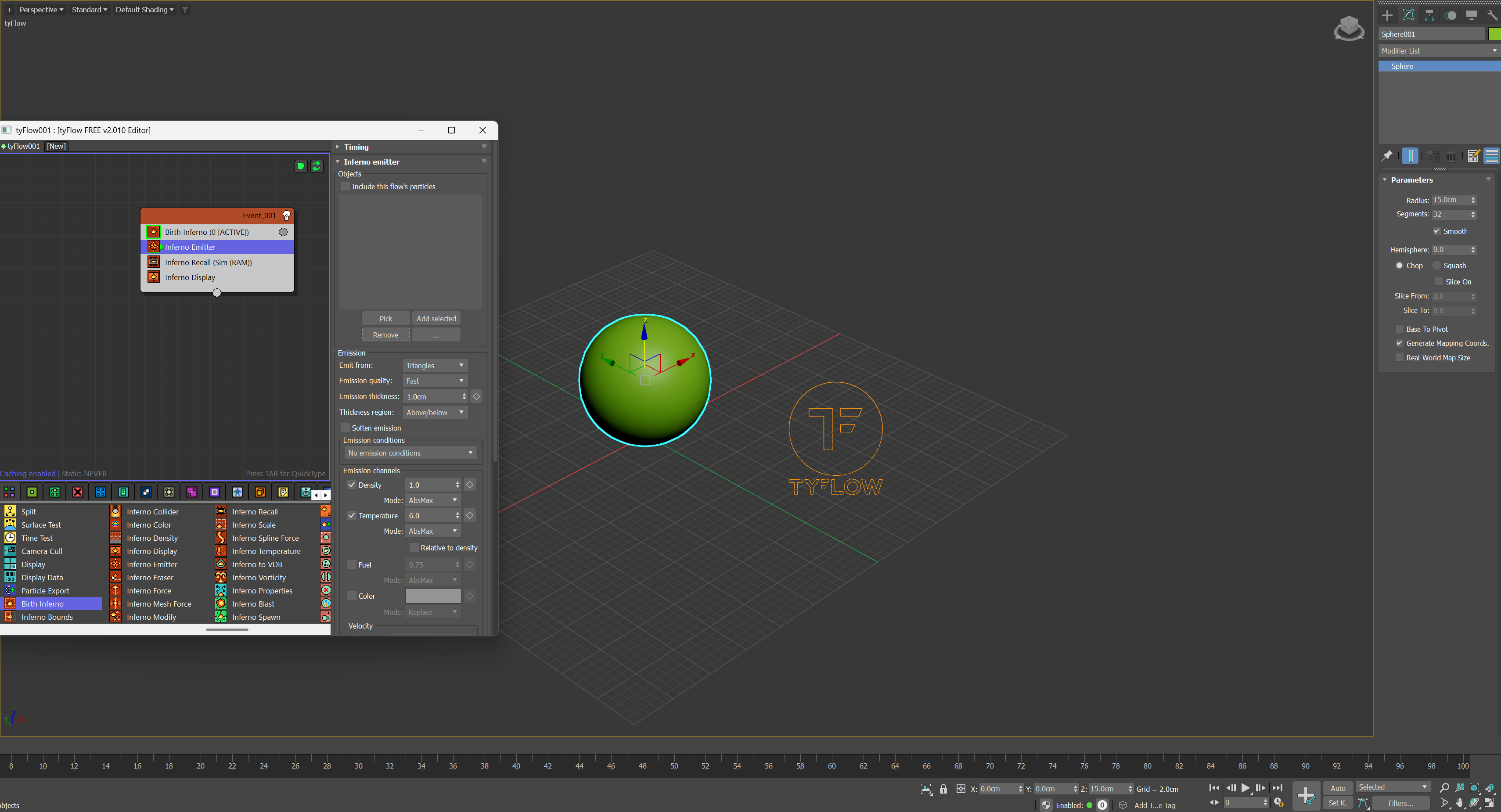
半径15cmのSphereを配置します。
ここからは下記の動画でご覧頂いた方が、ZENITHソルバーをご堪能頂けるかと思います!
いかがでしたでしょうか!!
リアルタイムに近い形でシミュレーション結果を確認出来る凄さを堪能頂けたかと思います!
上記の手順は以下の通りです。
手続き自体はあっと言う間の出来事でしたので、ポイントを抽出して説明させて頂きます。
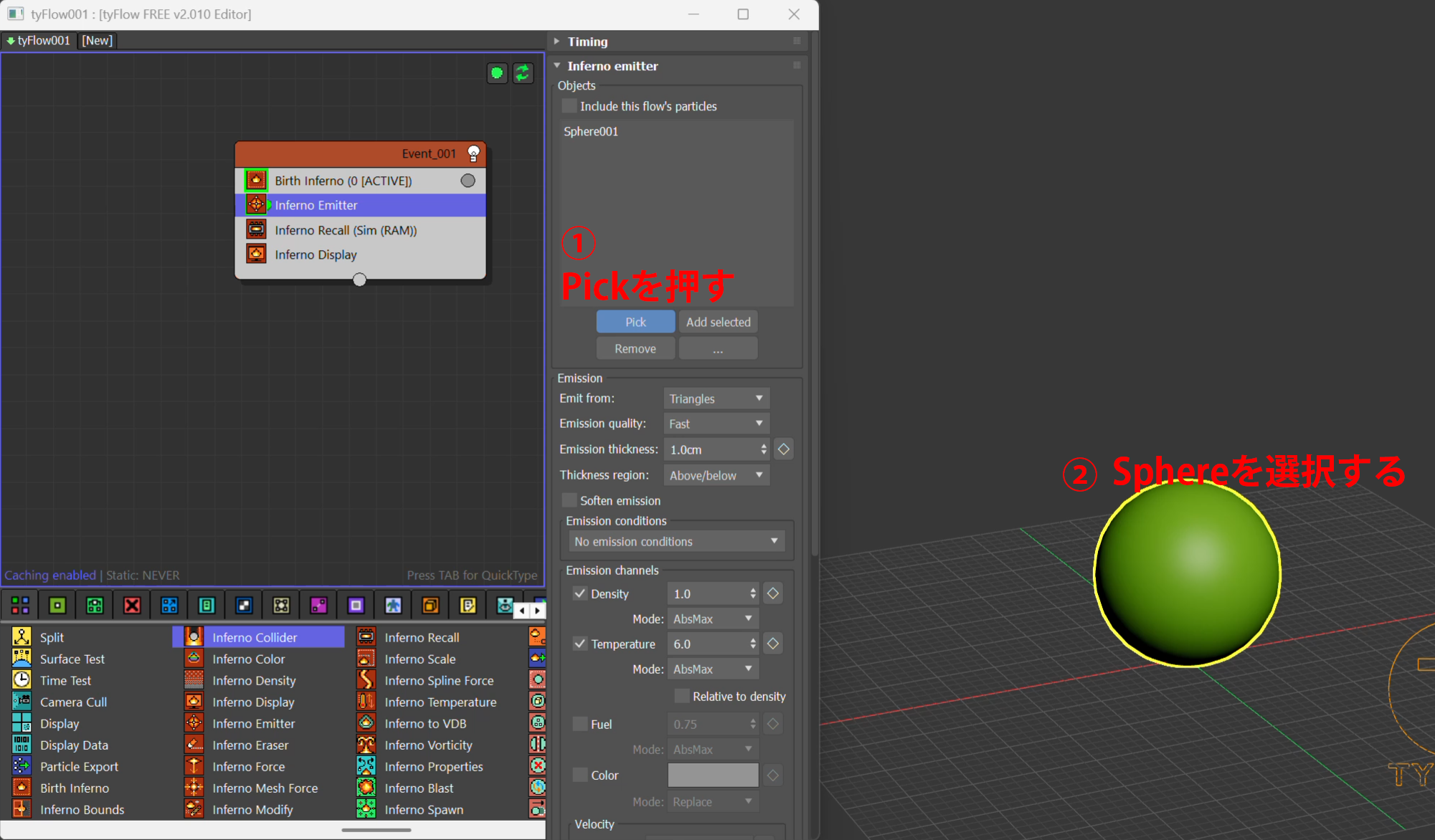
1.配置したSphereをInferno EmitterのObjects欄に登録します。
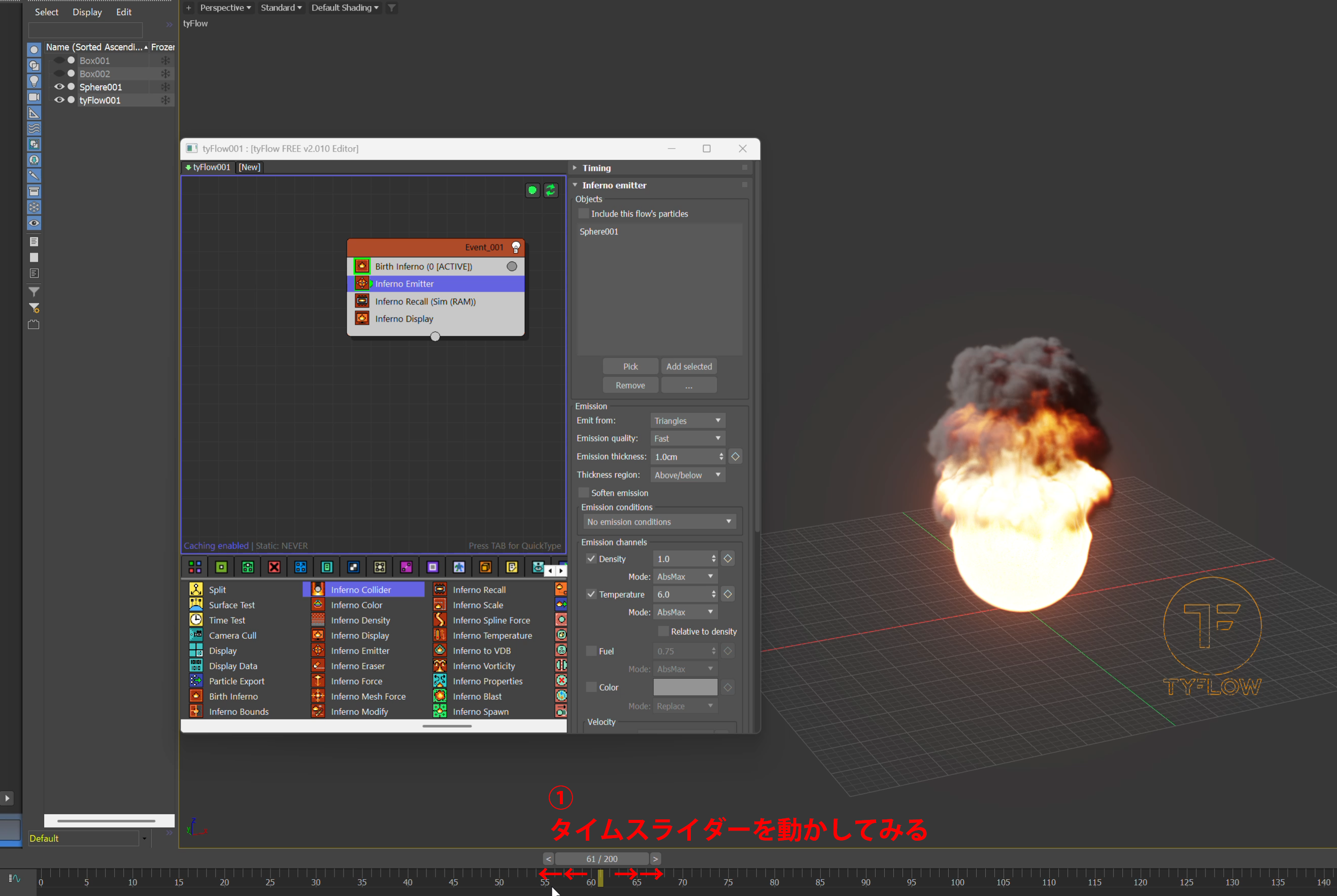
2.Sphereに火が点火されたのでタイムスライダを動かしてみます。
手続きの少なさで、すぐに炎が立ち上るのは感動しかありません。
EnverGenなどに近い感動がありますが、何といっても慣れ親しんだ3ds Max内で行えるのが嬉しくてたまりません。
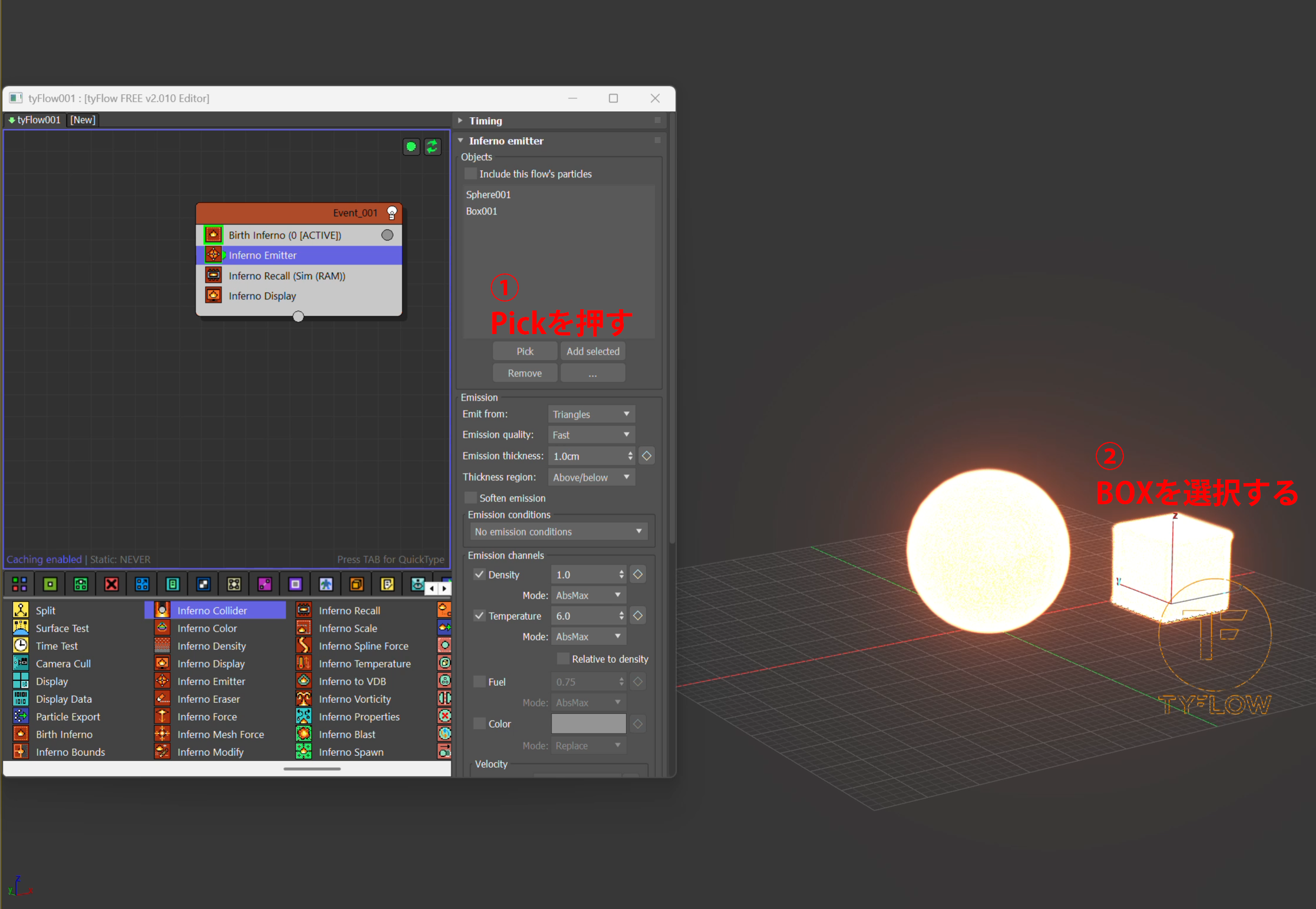
3.すぐに結果が見れたので、適当なBox(動画、画像内はBox001)を配置してさらにInferno EmitterのObjectsに登録します。
あまりにも簡単に炎が出せるので、Emitterを追加して炎を出してみようと思います。
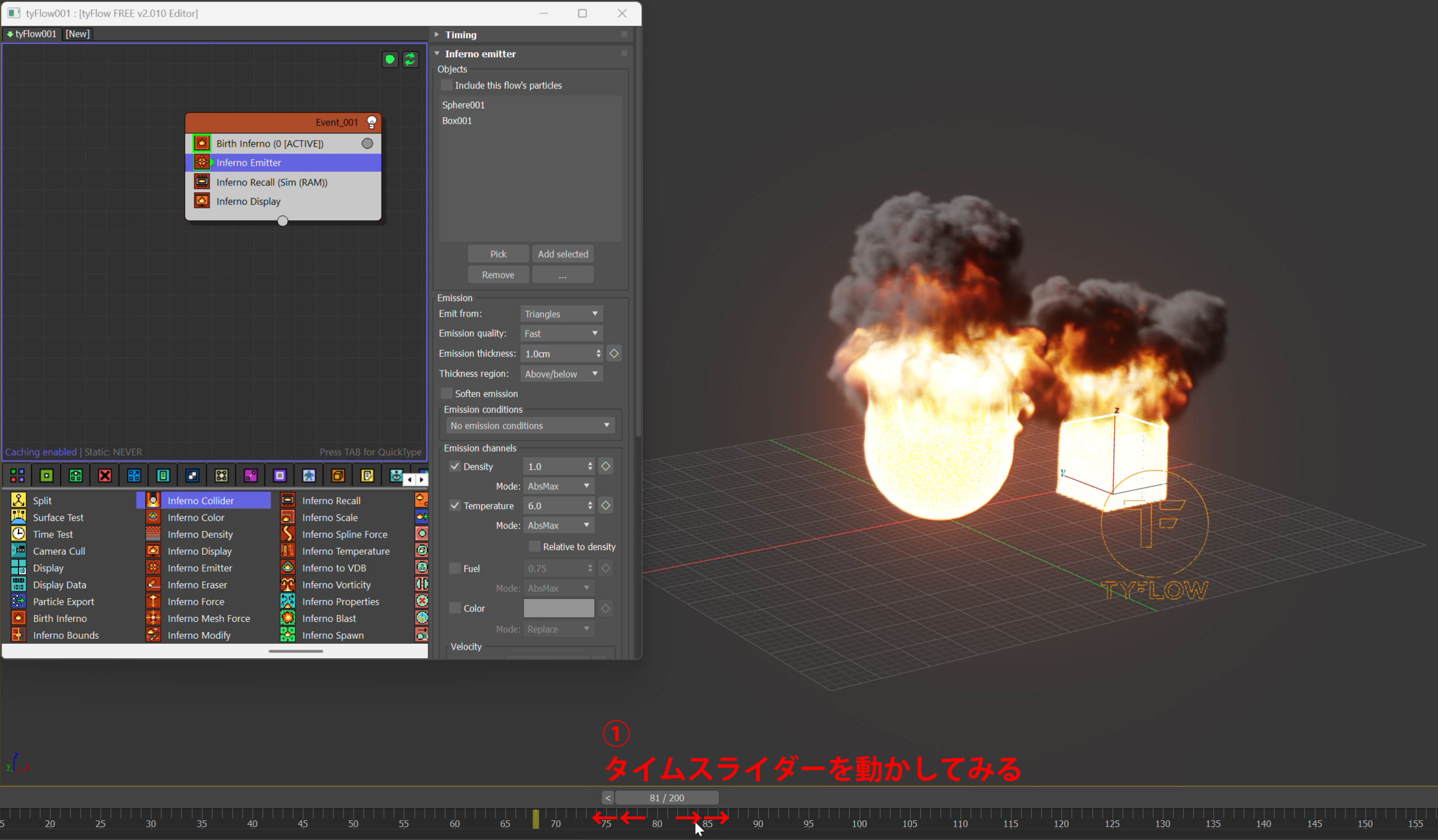
4.Sphere,Box(Box001)共に火が点火されたのでタイムスライダーを動かしてみます。
PC環境によるかとは思いますが、こちらもサクサク動きます。
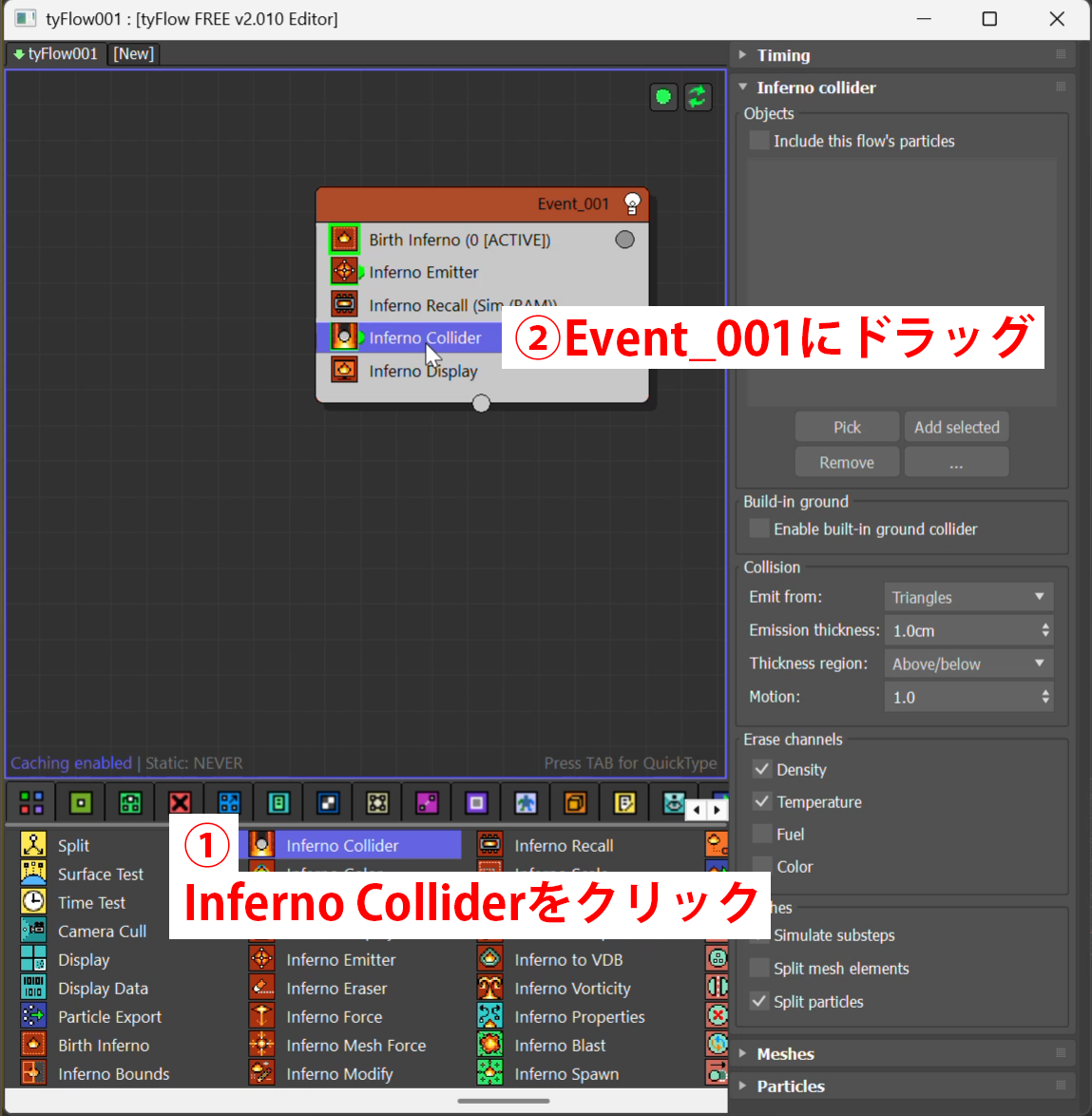
5.Inferno ColliderオペレーターをEvent001に追加します。
サクサク動く姿を見てしまうと、「じゃぁ衝突判定はどうなの?」とツールの可能性を更に求めたくなってしまいます。
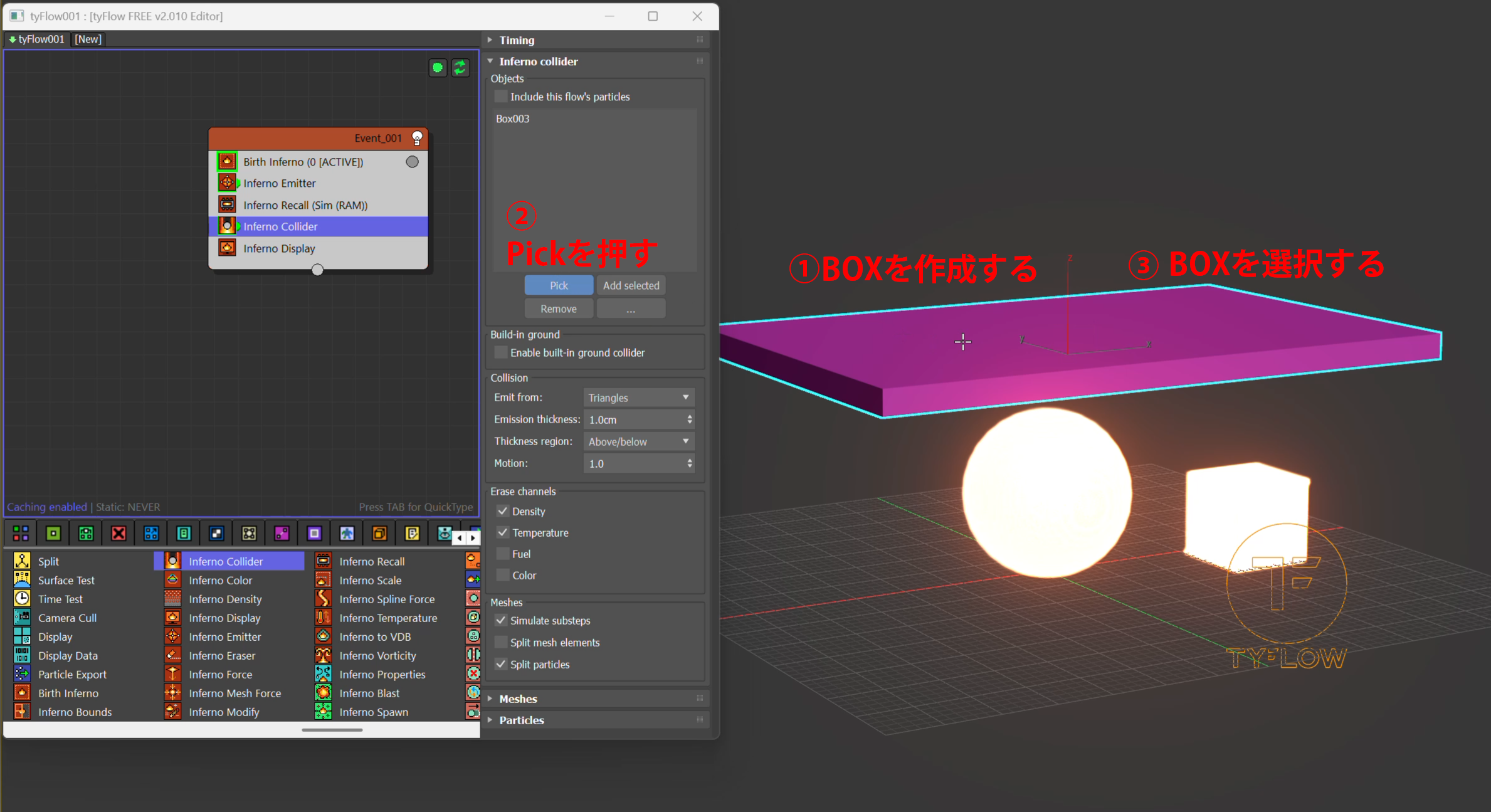
6.SphereとBoxの上に覆いかぶさるように、新たなBox(動画、画像内は紫色のBox003)を配置して、Inferno ColliderのObjectsに登録します。
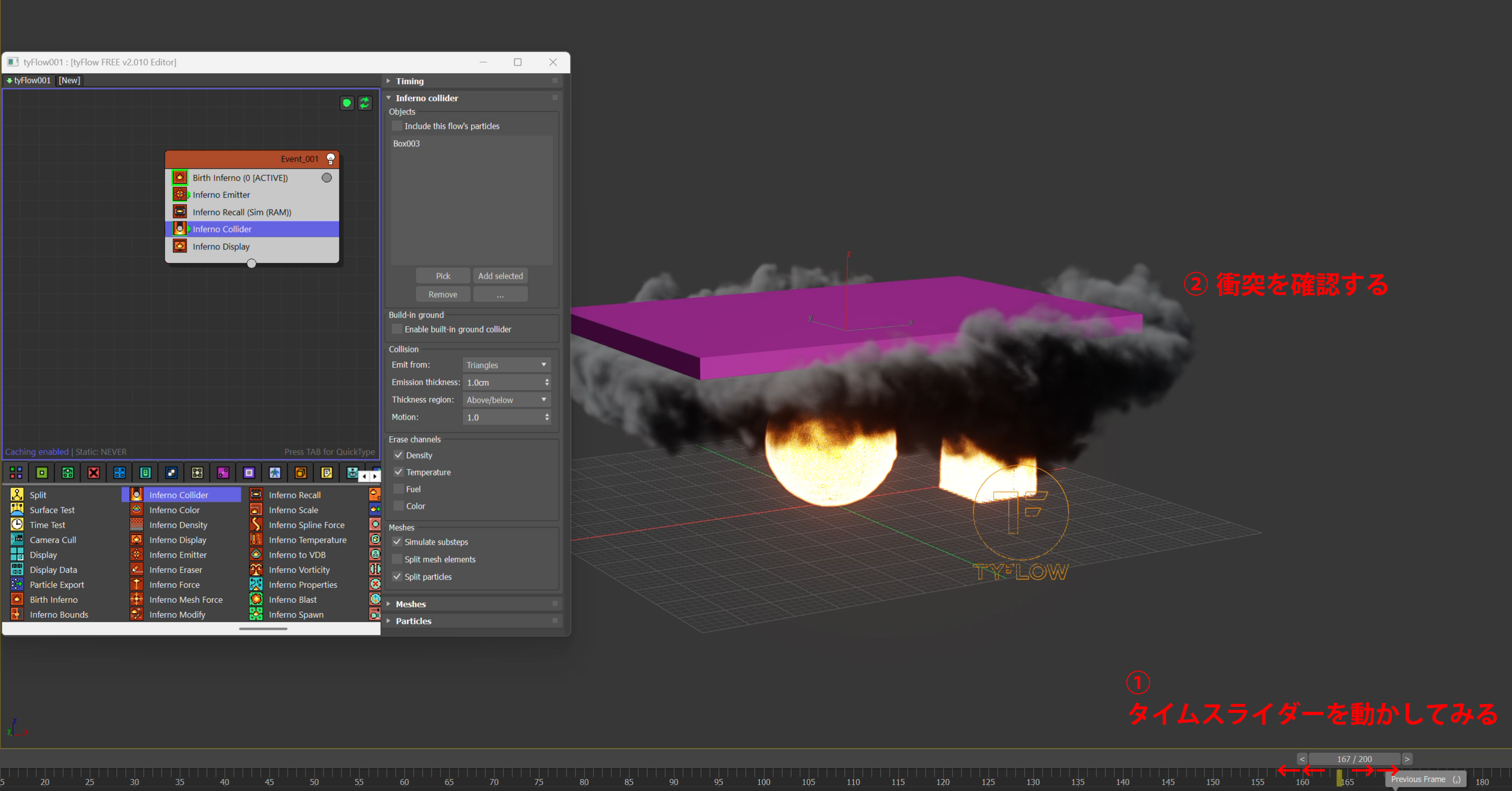
7.SphereとBox(Box001)から燃え上がった炎が覆いかぶさるBox(Box003)に衝突し、煙が拡がっていく様子を確認します。
あっという間にコリジョンを設定出来ます。
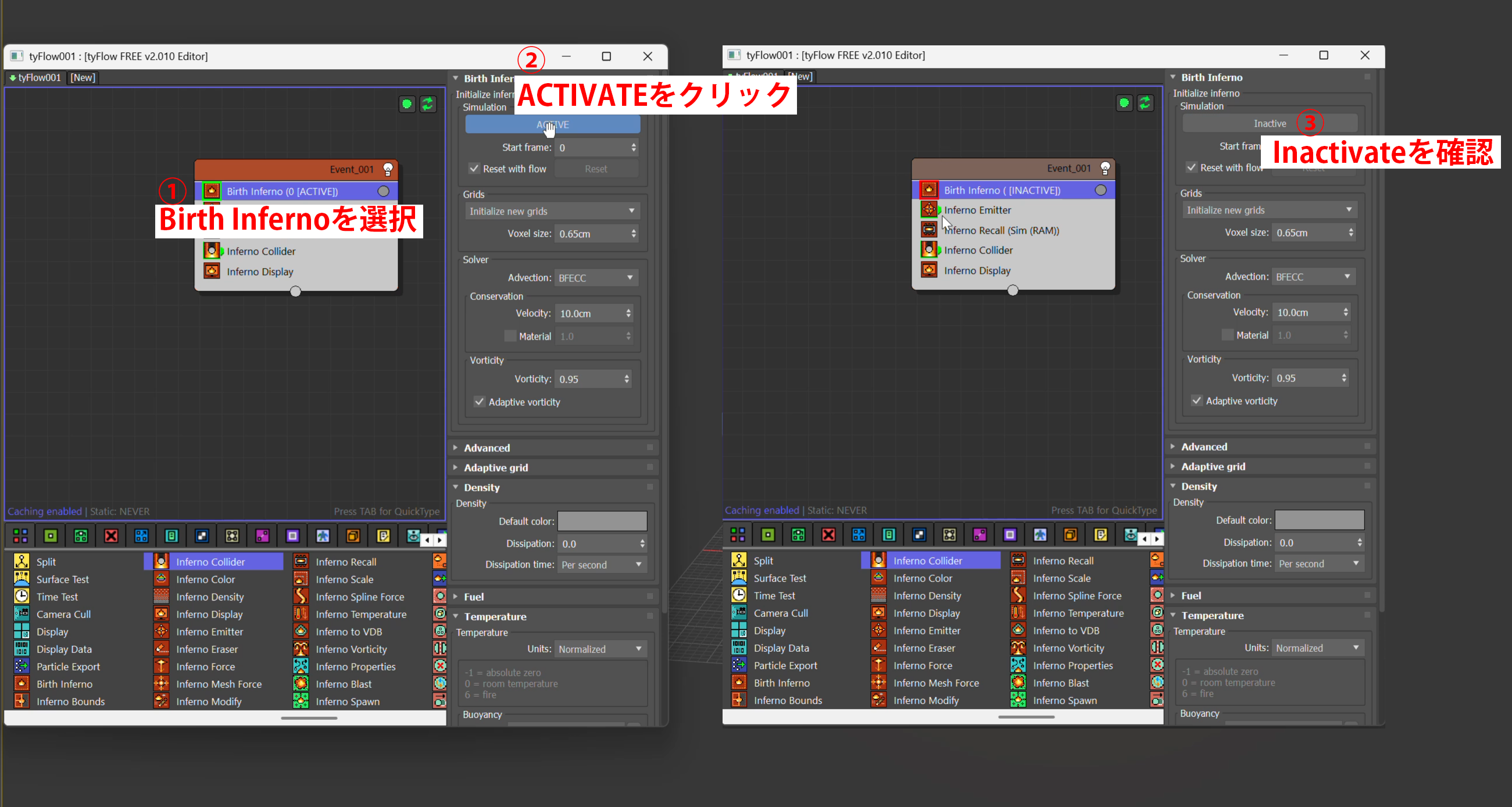
8.Birth Infernoを選択して、ACTIVATEからInactivateに切り替えます。
この作業により、tyFlowのリアルタイムキャッシュ生成を回避します。
理由としては、オブジェクトのアニメーションを少し変更する度に、キャッシュを生成しようとする為、アニメーションを更新する度に作業ストレスが生まれます。
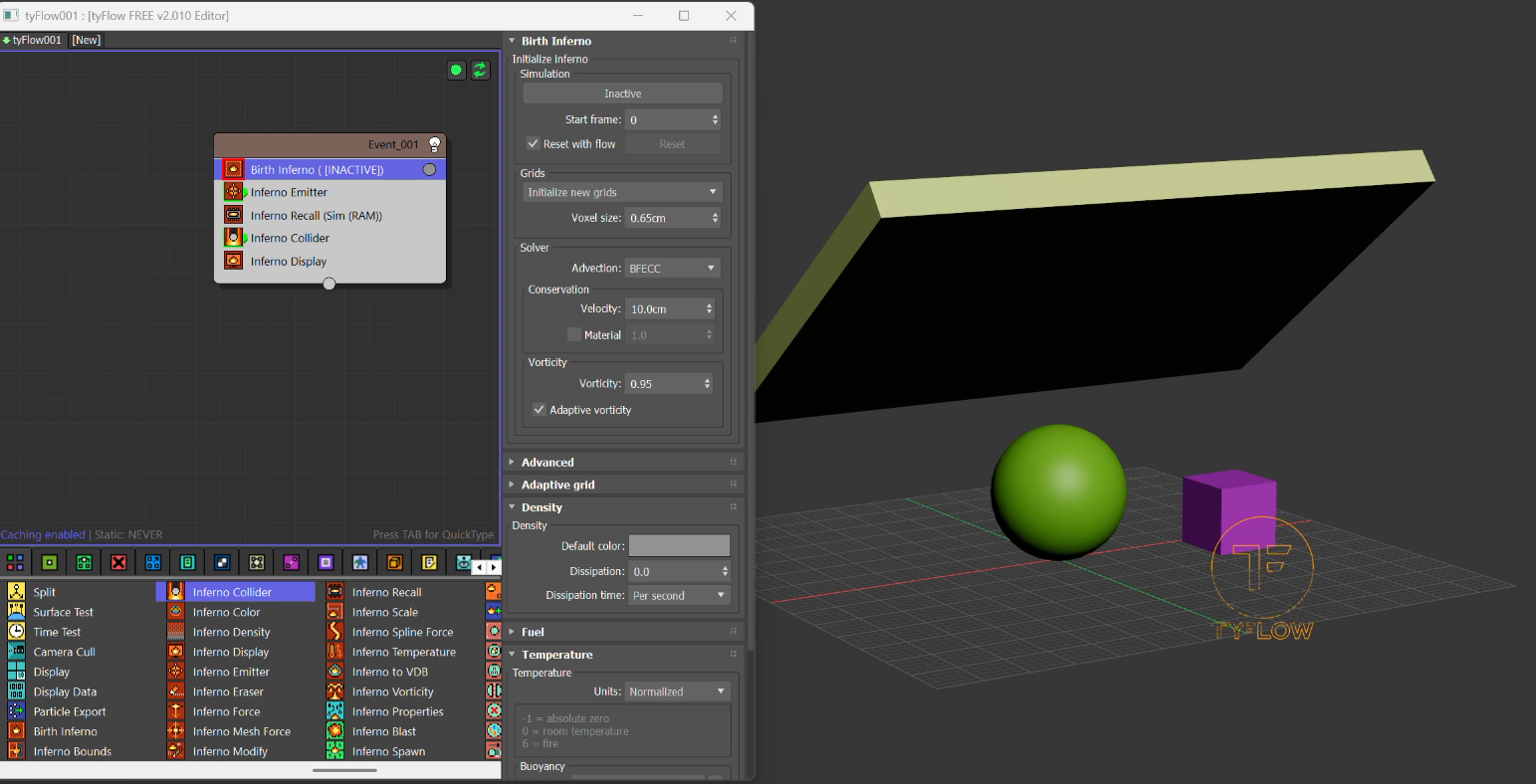
9.新たにBox(動画、画面内は黄色のBox002)に煙に干渉するような動きでアニメーションを入れます。
どのような煙の挙動になるか楽しみです。
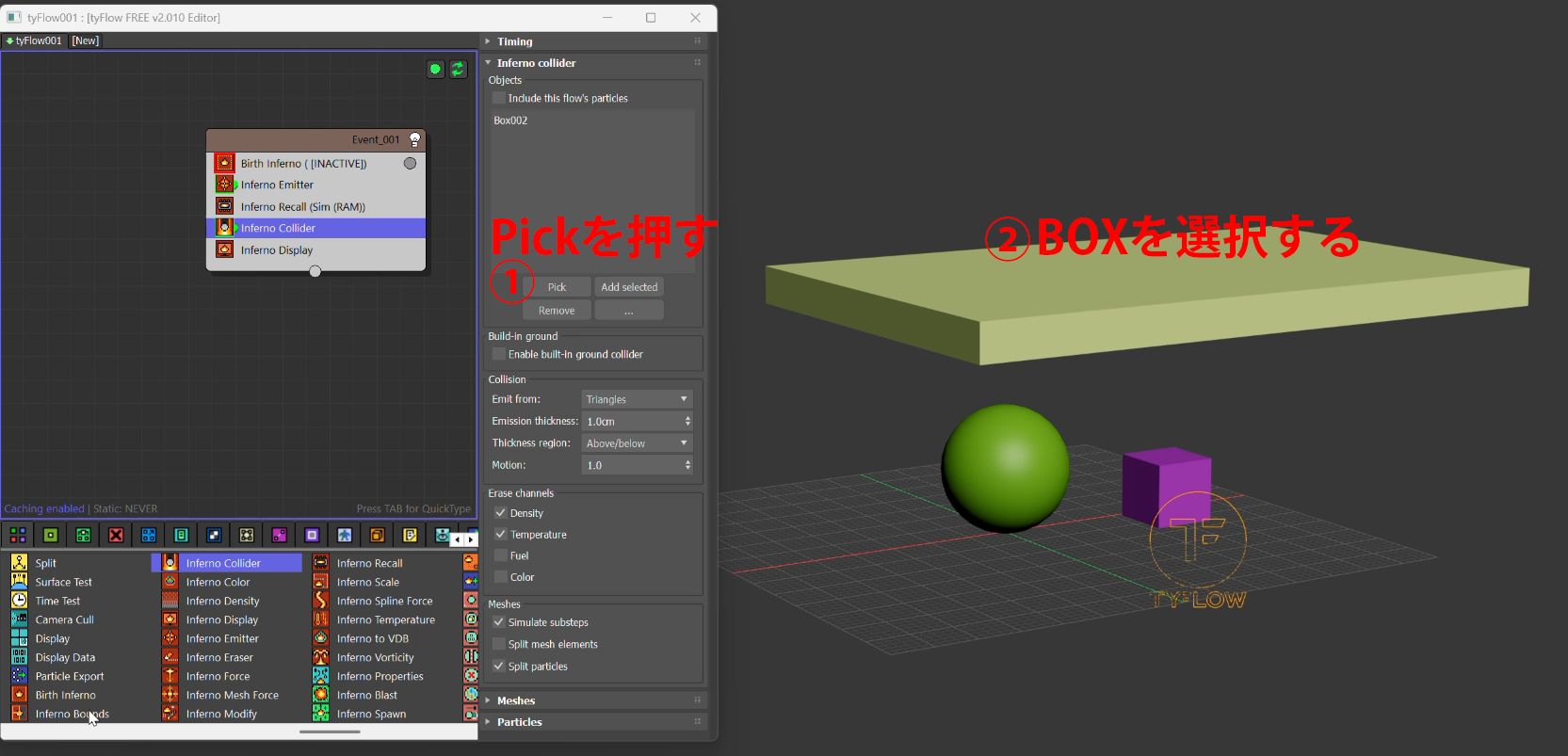
10.Inferno ColliderにBox002を登録して、先ほどのBox003は解除します。
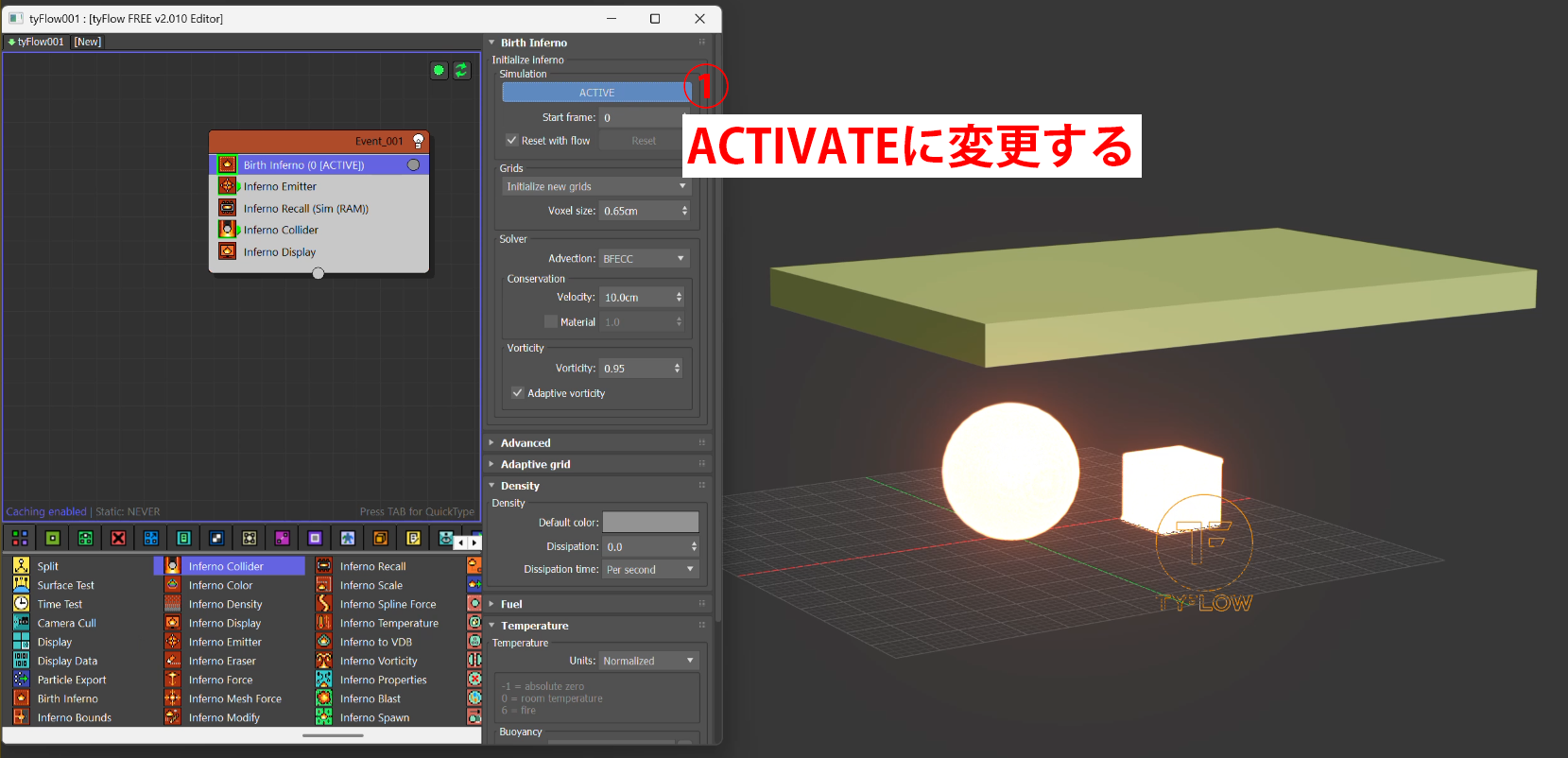
11.Birth InfernoをACTIVATEに変更します。
変更する際は、タイムスライダーを1フレーム目に移動しておきます。
理由としては、進めたタイムスライダーでACTIVATEしてしまうと、フレームポジションに掛かるまでのキャッシュ計算が始まってしまうためです。
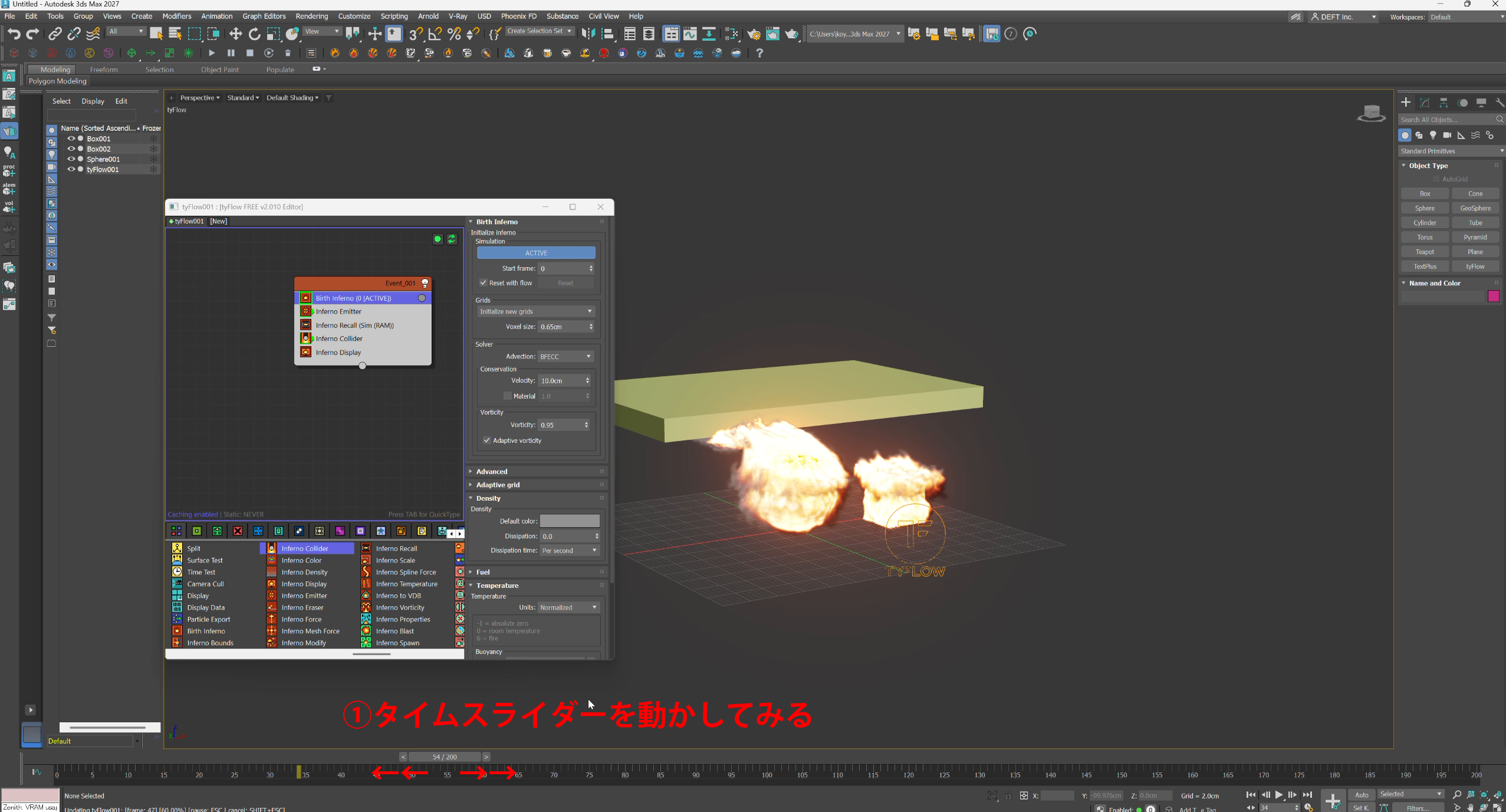
12.タイムスライダーを動かすと少し計算に時間がかかるようになりました。
今までのシミュレーションツールなどはシミュレーション箇所を空間で指定するために、シミュレーショングリッドを配置(指定)をしてシミュレーションする事が多かったです。
tyFlowのZENITHソルバーはそれらを必要としておりません。
とは言え、細かいディテール表現に伴うセットアップで、かつ広大なシミュレーションを行う場合はやはり計算が重くなってきます。
その点、PRO版を購入すると、multi-threadingやGPUアクセラレーションを有効に出来る為、高速化が施せます。
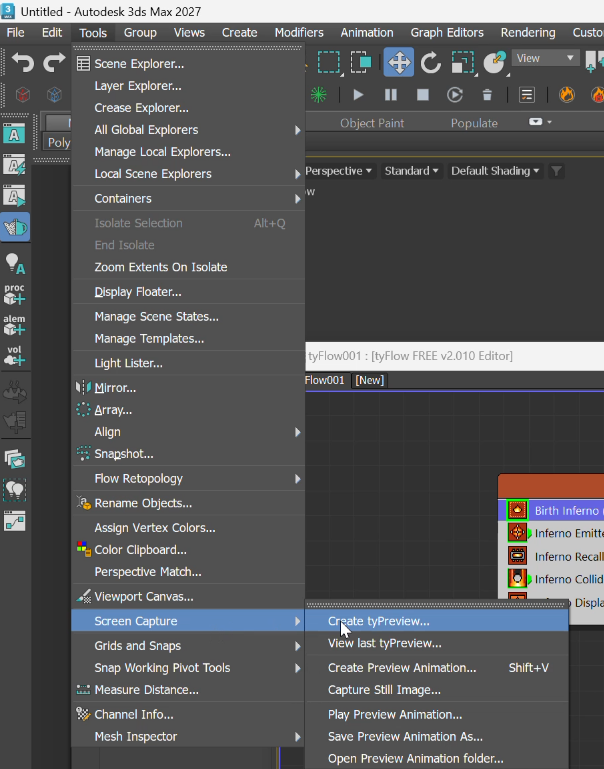
13.VRAMを必要とし、だいぶ動作が重くなってきたのでtyPreviewで書き出します。
このような手順で、あっという間に炎のシミュレーションを確認する事が出来ました。
そしてこのような手続きの少なさで炎を操れる事に、本当に驚きを隠せません。
今回はここまでとなります。
まずはtyFlow ZENITHソルバーの即効性と、簡単なセットアップで炎をほぼリアルタイムでシミュレートする様子をご覧いただきました。
次回は、もう少し踏み込んだ内容で更に素晴らしいtyFlow v2.0とZENITHソルバーをお伝え出来ればと思います!
お楽しみに!!