
チュートリアル / 3ds Max:プラグイン活用で表現の幅を拡げよう!
第12回:制作現場でも使えるかも?tyFlowアセット公開!!
- 3ds Max
- アニメーション
- エフェクト
- コラム
- チュートリアル
- モデリング
- 学生・初心者
- 映画・TV
こんにちは!
株式会社DEFT、代表取締役の子安と申します。
今回はいよいよ第12回となります!
前回の予告通り、使えそうなtyFlowアセットを4つ公開致します!
今回の使用バージョンは以下の通りとなります。
3ds Max 2026.3 28.0 - 28.3.0.30732
V-Ray7 Update2 hotfix2
tyFlow FREE 1.133
※動画内は一部tyFlow PROを使用しておりますが、tyFlowFREEでも同じ事が出来ますのでご安心ください。
tyFlowの導入に関しては第1回をご覧いただければと存じます。
それでは早速始めて行きます!
No.1 tySplineで簡単にケーブリング!
背景モデリングなど、ケーブルを思い通りに作るのって意外と手間がかかりますよね。
そんな時にもtyFlowはとても便利です。
少しケーブルとは違う内容ですが、今回使うtyFlowの仕組みに近いサンプル動画になります。
こちらの動画の手順で簡単にケーブルモデリングが可能です。
最後はtySplineMesherをポリゴン化してしまえばモデリングデータとしても活用出来ます。
作成動画と多少異なる点がありますが、下記に制作する際の要点をまとめました。
1. tyFlowを配置します。
2. Sphereを3個配置します。
3. Sphere付近からスプラインを描きます。
4. ダミーを配置して、スプラインにPath Constraintします。
5. タイムスライダーを動かして、Dummyが動くか確認します。
6. PathConstraintのFollowをオンにし、Dummyの向きが移動方向に向くようにします。
7. ダミーを回転させてケーブルにねじれなどが出るようにします(後からでも良いです)。
8. 0フレームで3個のSphereをDummyにペアレントします。
9. tyFlow Editorを開きBirthオペレーターを追加します。
10. Birthオペレーターの設定を0フレームのみ発生するようにします。
11. Position Objectオペレーターを追加します。
12. Position Objectに3個のスフィアを登録し、LocationをPivots(In order)に変更します。
13. Shapeオペレーターを追加します。
14. ShapeのMeshを3Dに変更し、ドロップダウンリストからSphere(LowRes)を選択します。
15. DisplayをSmall dotsからGeometryに変更します。
16. Object Bindオペレーターを追加し、
17. Spline PathsオペレーターをObject Bindの下に追加します。
18. Spline Paths 設定パネルのSpline Paths項目内、Create newボタンをクリックします。
19. タイムスライダを動かすと移動する3個のSphereからケーブルが生成されます。
20. 生成されたtySplineを選択し、Off in ViewportをOnに変更します。
21. Radiusの値を大きくします。
以上の手順で、簡単にケーブルを作成する事ができます!
データはこちらからダウンロードしてください。
配布データ使用バージョン
3ds Max 2026.3 28.0 - 28.3.0.30732
V-Ray7 Update2 hotfix2
tyFlow FREE 1.133
No.2 tyFlowでオブジェクトトランジション!
プロジェクションマッピングなどの表現にも活用しておりましたアセットとなります。
オブジェクトを細分化してオブジェクトトランジションが可能となります!
こちらは私もよく活用している表現方法です。
念のため動画内と、データに同梱している葛飾北斎の「冨嶽三十六景 神奈川沖浪裏」はニューヨーク・メトロポリタン美術館のwebからダウンロードしたものです。
再配布、加工、商用利用可能という事ですので今回使用しております。
https://www.metmuseum.org/art/collection/search/39799
セットアップは少しだけ複雑ですが、心配ご無用です。
こちらもアセットを公開します!
とは言えですが、制作手順を把握していればアレンジも簡単なので、是非ご覧頂きご活用くださいませ。
※動画内はtyFlow PROを使用しておりますが、tyFlowFREEでも同じ事が出来ますのでご安心ください。
いかがでしたでしょうか?
一度tyFlowで仕組みを作ってしまえば、対象のオブジェクトを別のオブジェクトに差し替えるだけで、様々な表現が可能となります。
是非試してみてください!
一応、下記に手順を記載しておきます。
1. Plane(Tex_Canvas)を配置します。
2. マテリアルを作成し、テクスチャを読み込みます。
3. Plane(Tex_Canvas)をテクスチャに合わせた縦横比にします。
4. 床面(Floor)を作成します(必須ではありません)
5. Plane(Tex_Canvas)と同じ大きさのBOX(tyFlow Base BOX)を作成します。
6. Plane(Tex_Canvas)をレンダリング不可に設定します。
7. tyFlowを配置します。
— tyFlow Event_001 —-
8. tyFlow EditorにBirth Objectオペレーターを追加します。
9. Birth ObjectのObjectにtyFlow Base BOXを登録します。
10. Brick Fractureオペレーターを追加します。
11. Heightのチェックを外し、高さの分割をオフにします。
12. Length、WidthのOffsetを0にして整列された分割にします。
13. Enableボタンをクリックして分割をします。
14. Scaleオペレーターを追加して分割タイルに隙間を作成します。
15. Mappingオペレーターを追加してObjectにTex_Canvasを登録します。
16. tyFlow自体にテクスチャ入りのマテリアルをアサインします。
17. Time Testオペレーターを追加してTest Value、Variatioinを0にします。
— tyFlow Event_002 —-
18. Rotationオペレーターを追加してTime Testオペレーターと接続します。
19. Random3DをWorld Spaceに変更し、Xに90を入力します。
20. Scaleオペレーターを追加して、Scaleを0にします。
21. 18.20.で作成したオペレーターを一度OFFにします。
22. BOX(Trigger BOX)を配置してアニメーションを作成します。
23. Surface Testオペレーターを追加して、Trigger BOXを登録します。
24. オフにしていたScaleオペレーターをオンにし、KeyFramesをEvent Ageにします。
—- tyFlow Event_003 —-
25. Scaleオペレーターを追加してSurface Testオペレーターに接続します。
26. TimingをFrameに変更します。
27. ScaleタイプをAbsoluteに変更します。
28. Scaleを85%に変更します。
— tyFlow Event_002 —
29. Surface Testのノイズを調整します。
— tyFlow Event_003
30. このみのランダム感に調整していきます。
31. オートキーモードにします。
32. ScaleオペレーターのScale値をタイムスライダを移動しながら任意のフレームで0%から85%のアニメーションを作成します。
33. Rotationオペレーターを追加します。
34. TimingをFrame、RotationタイプをAbsoluteに変更します。
35. タイムスライダを移動しながらRotationに数値を入れてアニメーションさせます。
以上のような手順で、スケールアップしながら回転しつつオブジェクトが表示される仕組みを作成できます。
データはこちらからダウンロードしてください。
配布データ使用バージョン
3ds Max 2026.3 28.0 - 28.3.0.30732
V-Ray7 Update2 hotfix2
tyFlow FREE 1.133
No.3 tyFlowで草を揺らそう!
tyFlowで草の揺らしを簡単に表現してみよう
ヘリコプターのホバリングや、草原に風が吹くシーンなどの表現は一見敷居が高いように思えてしまいます。
そんな時もtyFlowでサクッと表現出来ます。
まずは百聞は一見に如かずということで、動画をご覧ください。
こちらのセットアップは30分程で完了してしまいます。
作成方法は下の動画の通りとなります。
※動画内はtyFlow PROを使用しておりますが、tyFlowFREEでも同じ事が出来ますのでご安心ください。
動画内はtyFlowの地形生成を使用しており、地形に起伏がある方がリアリティが増す為入れておりました。
草などを揺らすだけの場合、地形生成は不要ですので下記省略して簡単に説明いたします。
1. tyFlowを配置します。
2. Planeをシーン内に配置します。
3. tyFlow EditorにBirthオペレーターを追加します。
4. Birthオペレーターの設定を0フレームから発生するようにします。
5. Position Objectオペレーターを追加し、ObjectにPlaneを登録します。
6. Shapeオペレーターを追加します。
7. 草のモデリングをします。(Shapeオペレーター内の草モデルを使用する方法もあります。)
8. ShapeオペレーターのMeshを3Dにし、Reference Nodeから草のモデリングを登録します。
9. Birthオペレーターの発生数(Amount)をプレーンが埋まるぐらいの数値にします。
10. Rotationオペレーターを追加し、Random3DからWorld Spaceに変更します。
11. Rotationの数値を調整してランダム感を出します。
12. ShapeオペレーターのScaleも調整してランダム感を出します。
13. Wobbleオペレーターを追加します。
14. ForceオペレーターをEvent_002になるようにtyFlow Editorの空いているスペースに配置します。
15. WobbleオペレーターからForceオペレーターがあるEvent_002に繋げます。
16. ForceオペレーターのNoiseに数値を入れて揺れを表現します。
17. CollisionオペレーターをEvent_002のForceの下に追加します。
18. Torusを配置して草の上を掠めるように風の動きをアニメーションで表現します。
19. CollisionのオブジェクトにTorusを追加します。
20. 再生すると草が揺れながらTorusの影響で風になびくような動きになります。
データはこちらからダウンロードしてください。
配布データ使用バージョン
3ds Max 2026.3 28.0 - 28.3.0.30732
V-Ray7 Update2 hotfix2
tyFlow FREE 1.133
No.4 tyFlowでパーティクルを頂点順に出現させよう!
1つずつ綺麗にパーティクルを配置していくドットアート表現。
動画のようにポリゴンの頂点順にパーティクルが配置されていきます。
No2のタイルアートと同じような表現ですが、出現の仕方が違いますので何かの表現のヒントになれば幸いです。
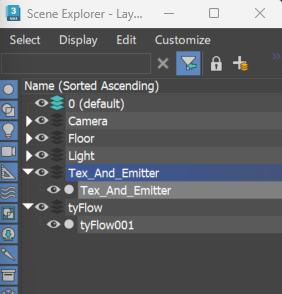
シーン構成とレイヤーはこのような形になっております。
Camera : その名の通りカメラが格納されております。
Floor : 床が格納されております。(動画内の影を受けている床面)
Light : その名の通りLightが格納されております。
Tex And Emitter : テクスチャが貼られたプレーンでパーティクルのエミッター兼用です。
tyFlow : tyFlowが格納されております。
※Tex And EmitterのPlane分割数は60x60としております。
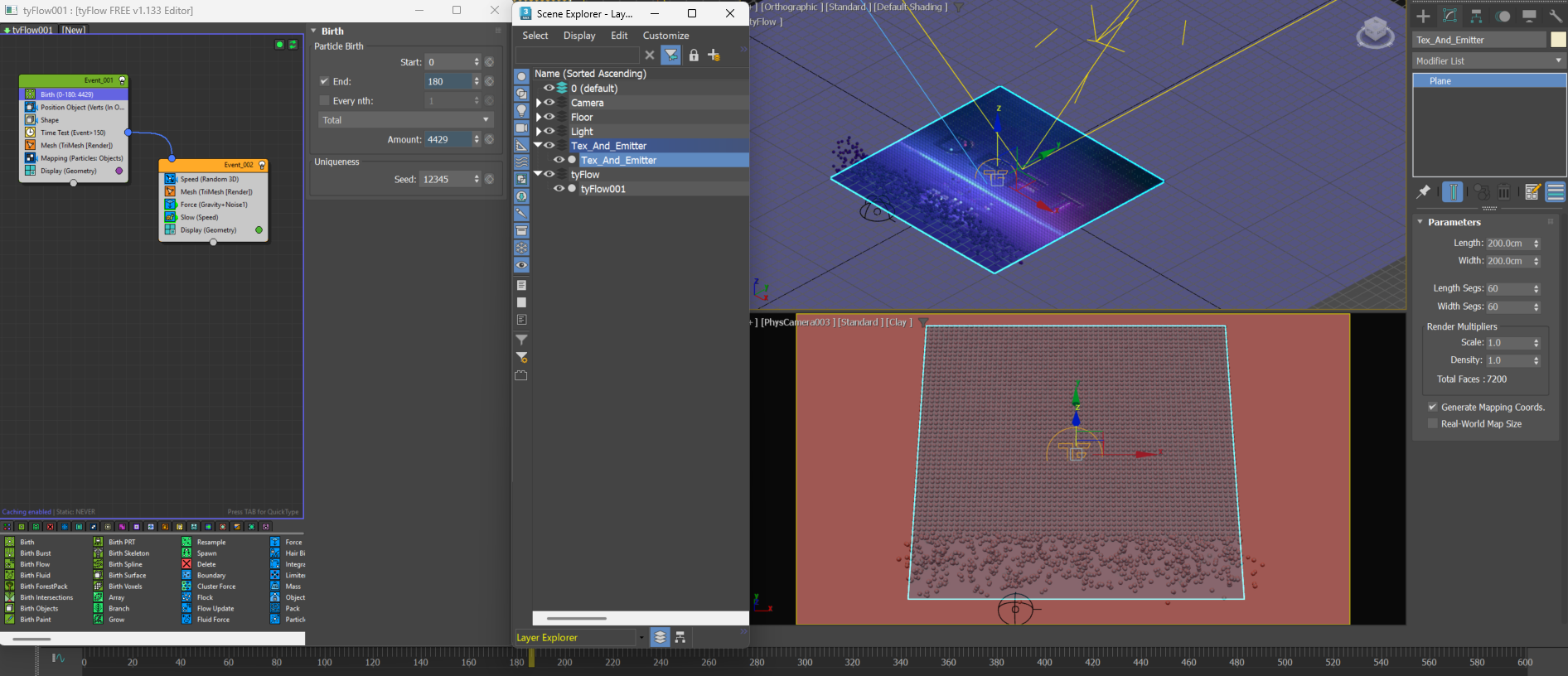
Birthオペレーターを追加します。
出現する数とフレーム数のバランスで調整します。
1F毎に1つのパーティクルを出したい場合はPer Frameに切り替えて1F毎の数を1にした方が扱いやすいでしょう。
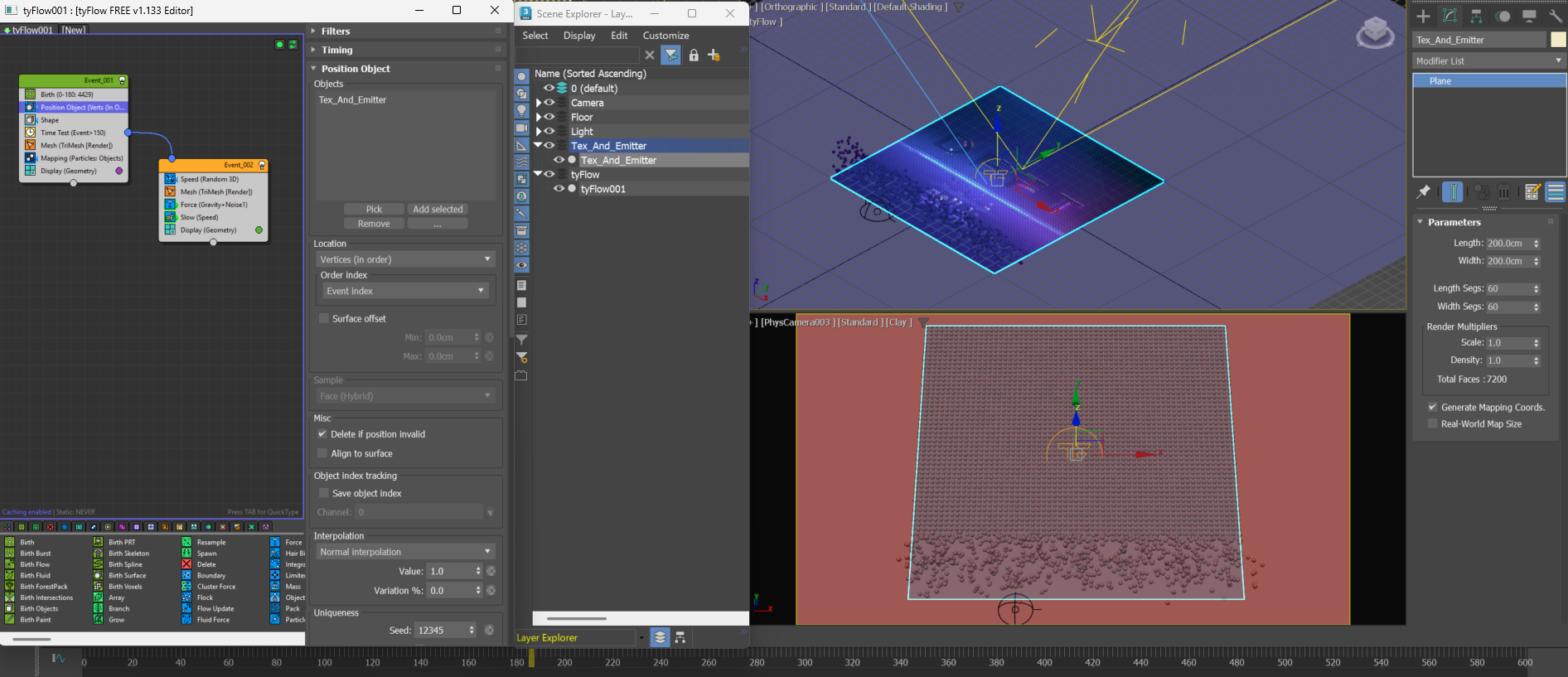
Position Objectオペレーターを追加します。
テクスチャ元になるPlaneと同じものをPosition Objectに登録しております。
LocationをVertices(in order)にする事で、頂点順に配置されていく仕組みとなります。
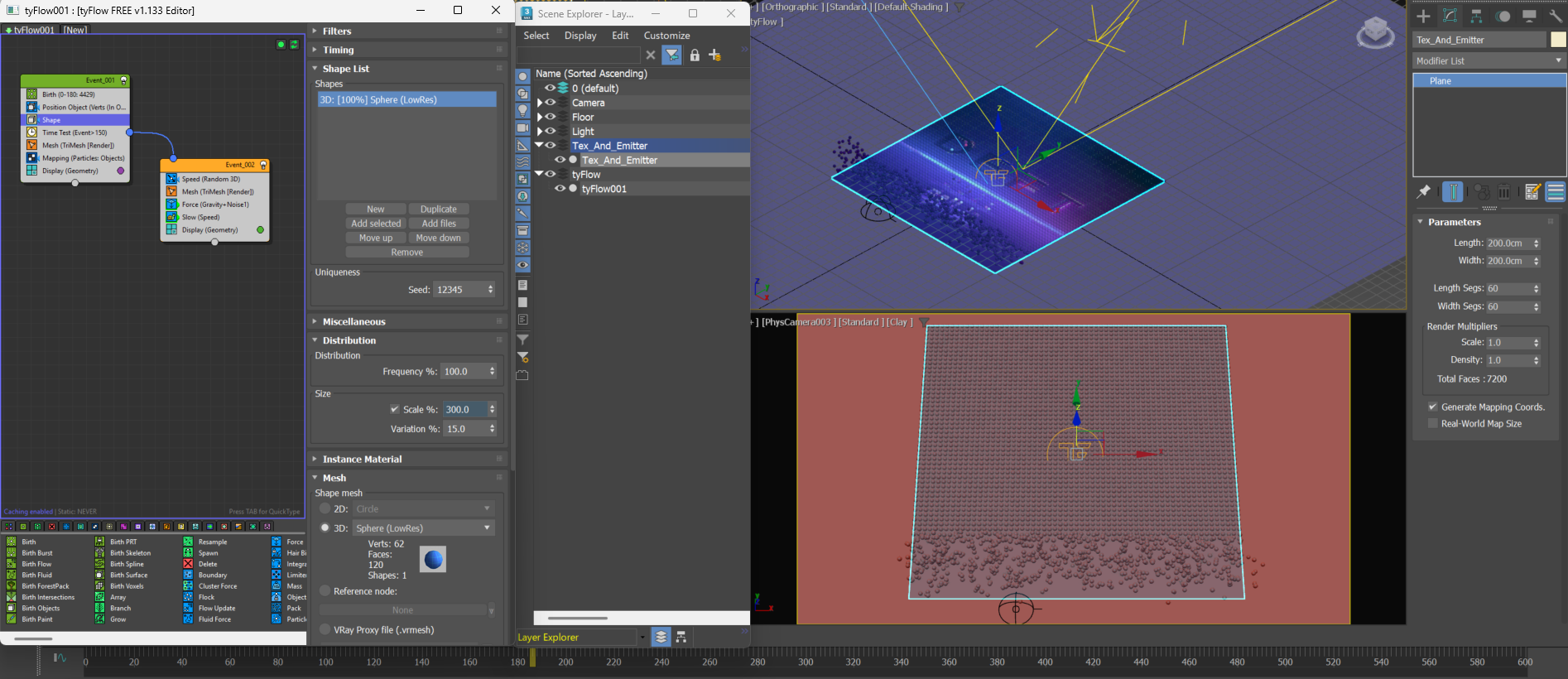
Shapeオペレーターを追加します。
Sphere (Low Res)を選択しております。
用途に合わせて変更するとよいかと思います。
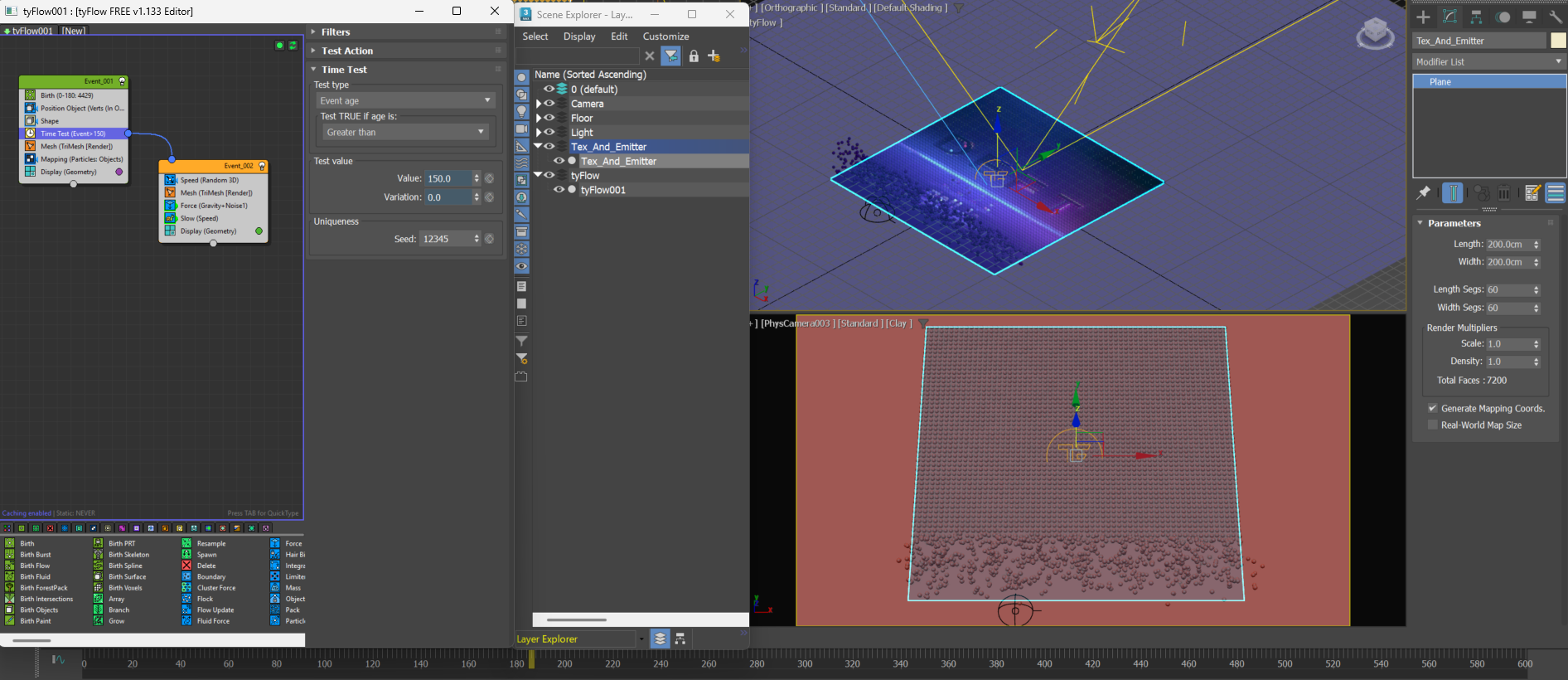
今回は敷き詰めるだけでは物足りなかった為、球体が敷き詰められたら上昇していくという仕掛けにしました。
150フレームで敷き詰められる設定にした為、150フレームから敷き詰めた順番に上昇する仕組みにしております。
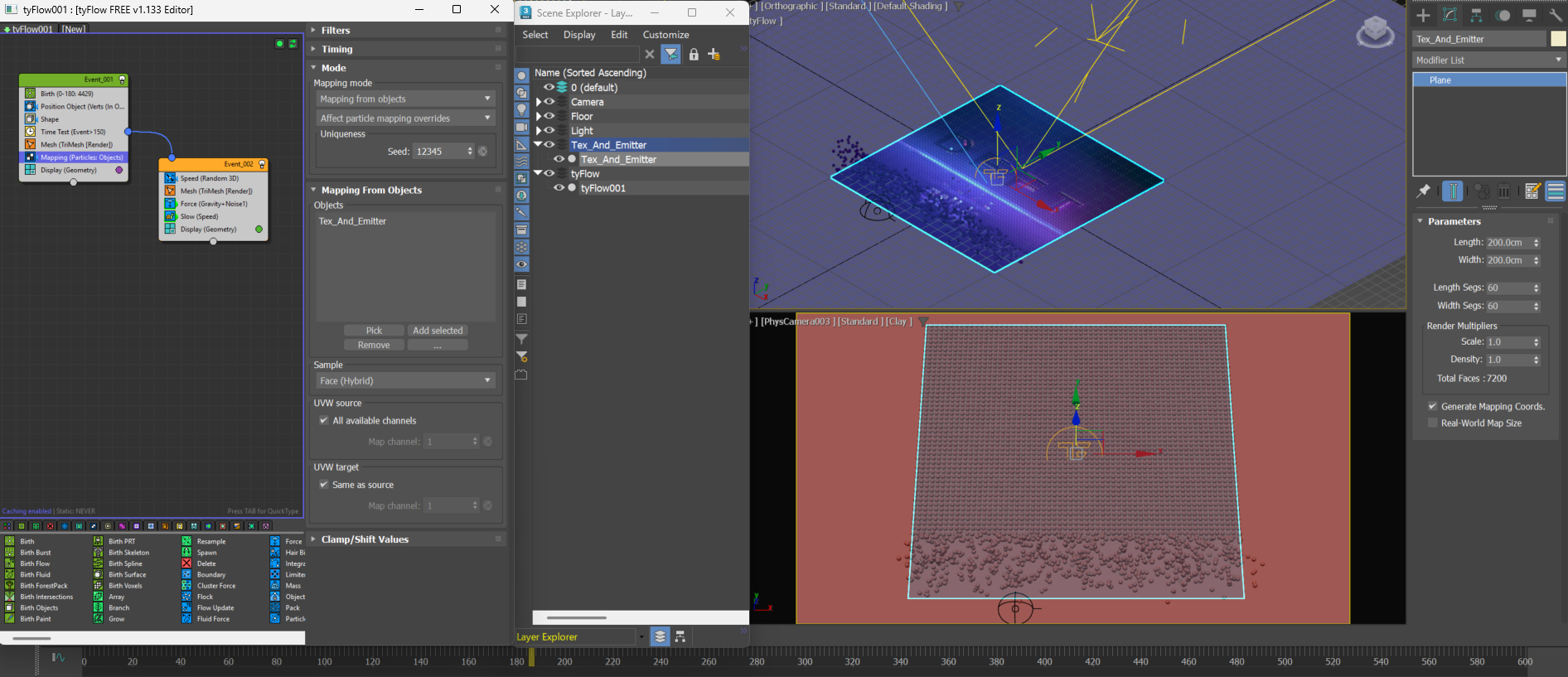
Mappingオペレーターを追加します。
ObjectはPlaneのTex And Emitterオブジェクトを登録します。
登録するとPlaneに貼られたテクスチャの色がパーティクルに反映されます。
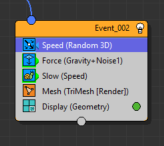
Event_002はおまけで付けております。
Speedオペレーターで動き始め、Forceオペレーターでタービュランス的な役割を果たしております。
Slowオペレーターをかけて見やすくしております
データはこちらからダウンロードしてください。
配布データ使用バージョン
3ds Max 2026.3 28.0 - 28.3.0.30732
V-Ray7 Update2 hotfix2
tyFlow FREE 1.133
以上となります!
今回で節目の全12回を終える事になりました。
私にとっても非常に刺激的なコラムでした。
まだまだtyFlowで使える小技はたくさんありますので、また機会がありましたらAREA JAPAN内でご紹介出来れば幸いです!
また会いましょう!