
チュートリアル / 3ds Max:プラグイン活用で表現の幅を拡げよう!
第11回:Forest Packって楽しい!
- 3ds Max
- コラム
- チュートリアル
- モデリング
- 学生・初心者
- 映画・TV

こんにちは!
株式会社DEFT、代表取締役の子安と申します。
今回は前回の予告通り、Forest Packをもう少しだけ掘り下げて解説させて頂きます!
前回はtyFlowと絡めて広大なシーンを作成する手法の解説でしたが、今回は小さなシーンでの構築となります。
サンプルムービーを作ってみました。
ムービーのCGシーンは、シンプルな構成で作成しております。
Forest Packの基本的な取り扱いをご紹介して、手順や考え方をご理解頂いた後にこちらのシーンの簡単な構成をお伝え出来ればと思います。
今回の使用バージョンとプラグイン情報は以下の通りとなります。
3ds Max 2026.3 28.0 - 28.3.0.30732
Forest Pack Pro 9.9.3
V-Ray7 Update2 hotfix2
-Forest Pack PROでアセット配置-
Forest Packを使用する際の基本プロセスは前回(第10回)の前半で紹介させて頂いております。
Forest Packは樹木だけでは無く、芝生や石、オリジナルのオブジェクトも活用出来る為、様々なアプローチが可能となります。
それでは早速作成していきましょう!
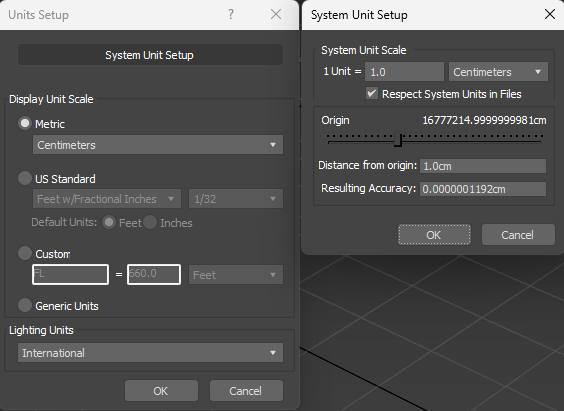
システムユニットをCentimetersに設定します。
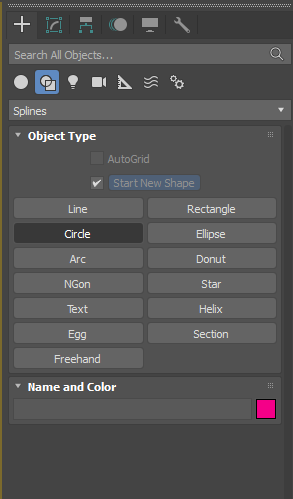
作成パネルのSplinesカテゴリからサークルを選択します。
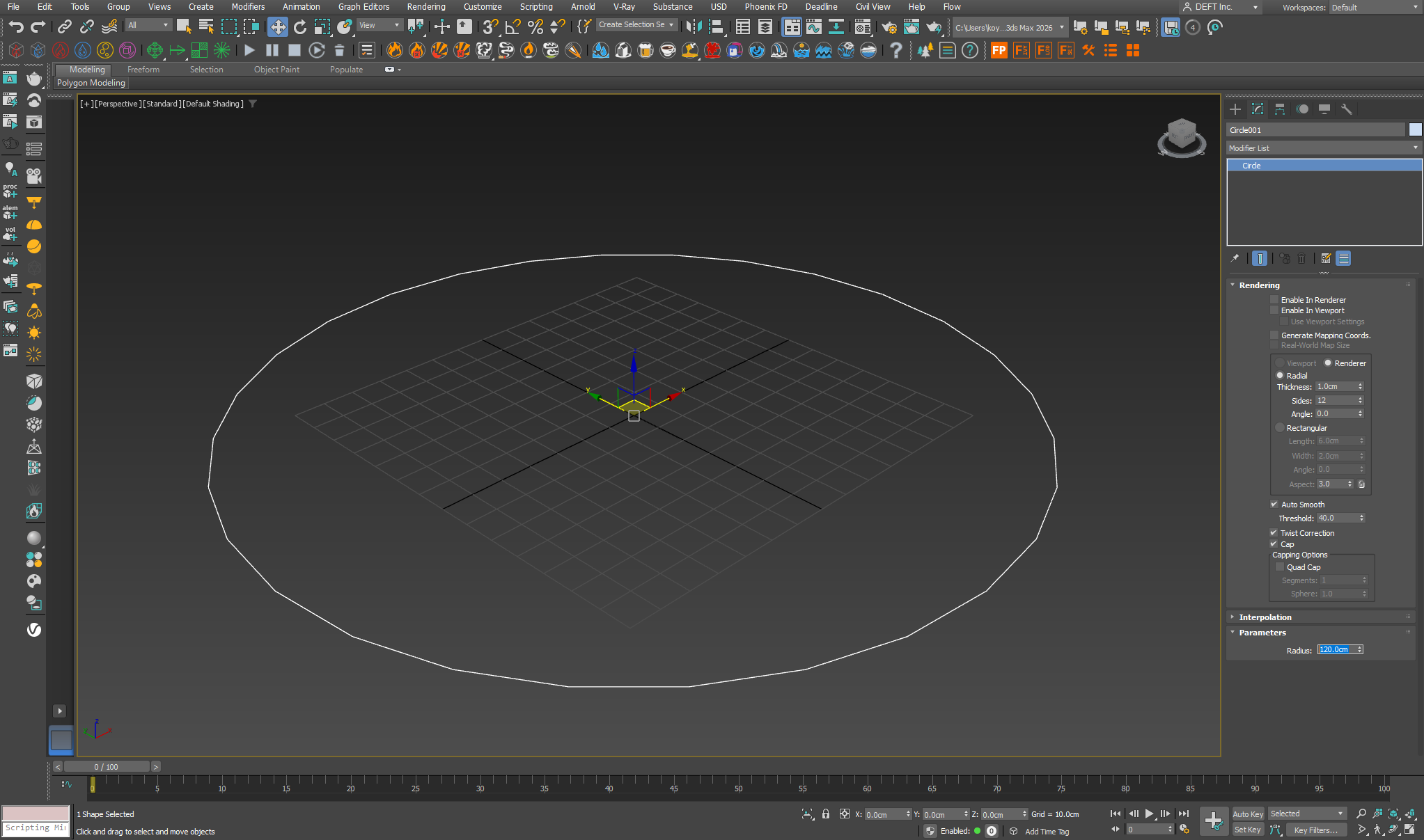
半径120cmのサークルをシーン内に配置します。

Forest Packをインストールすると画像のようなアイコンが表示されます。
一番左のFPをクリックします。
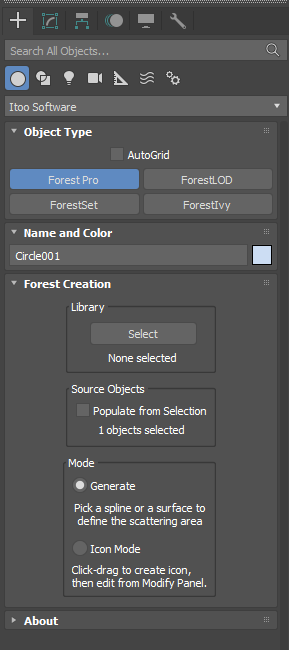
作成パネルのForest Packにダイレクトにアクセスできます。
Forest CreationのLibrary欄のSelectをクリックします.
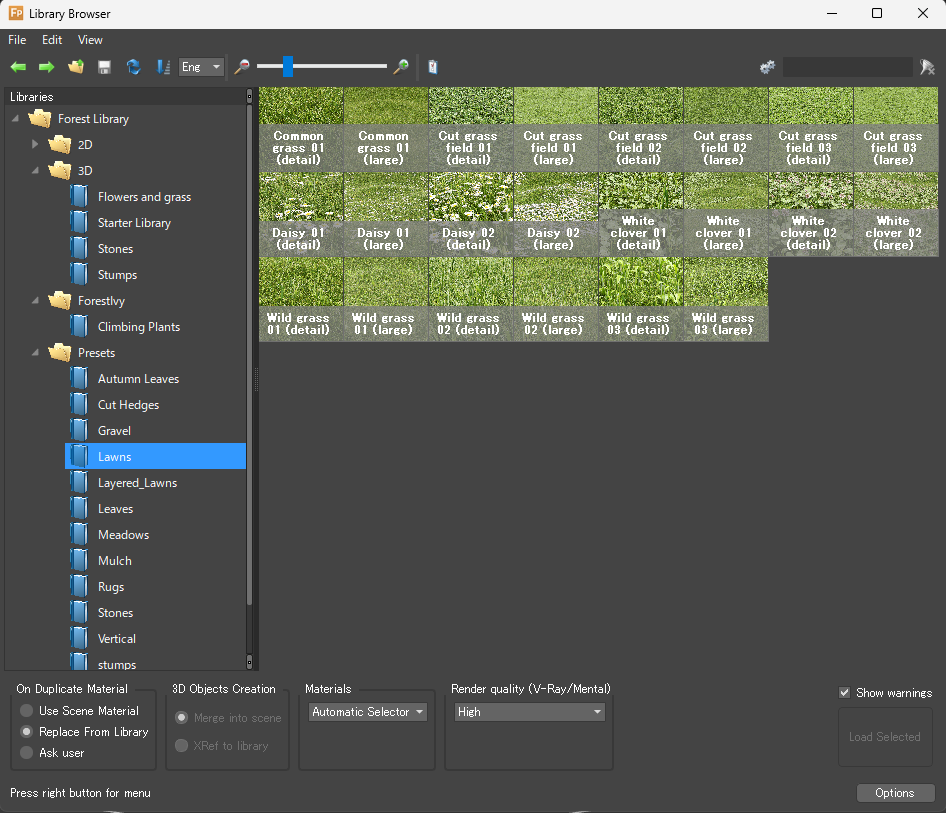
ライブラリーパネルが表示されますので、PresetsフォルダーのLawnsを選択します。
右側のパネルのサムネイルに草のプリセットが出てきますので、最下部右の「Wild Grass03(Large)」を選択してみます。
※私の環境は旧バージョンから使用している為、最新のみのインストールですとLibraryに相違がある可能性があります。その際は似たような別のアセットを使用してください。
選択するとサムネイルに黄色の選択枠が表示され、右下のLoad Selectをクリック出来るようになりますので、クリックします。
ライブラリブラウザが自動で閉じますので、そのままビューポート内のサークルをクリックします。
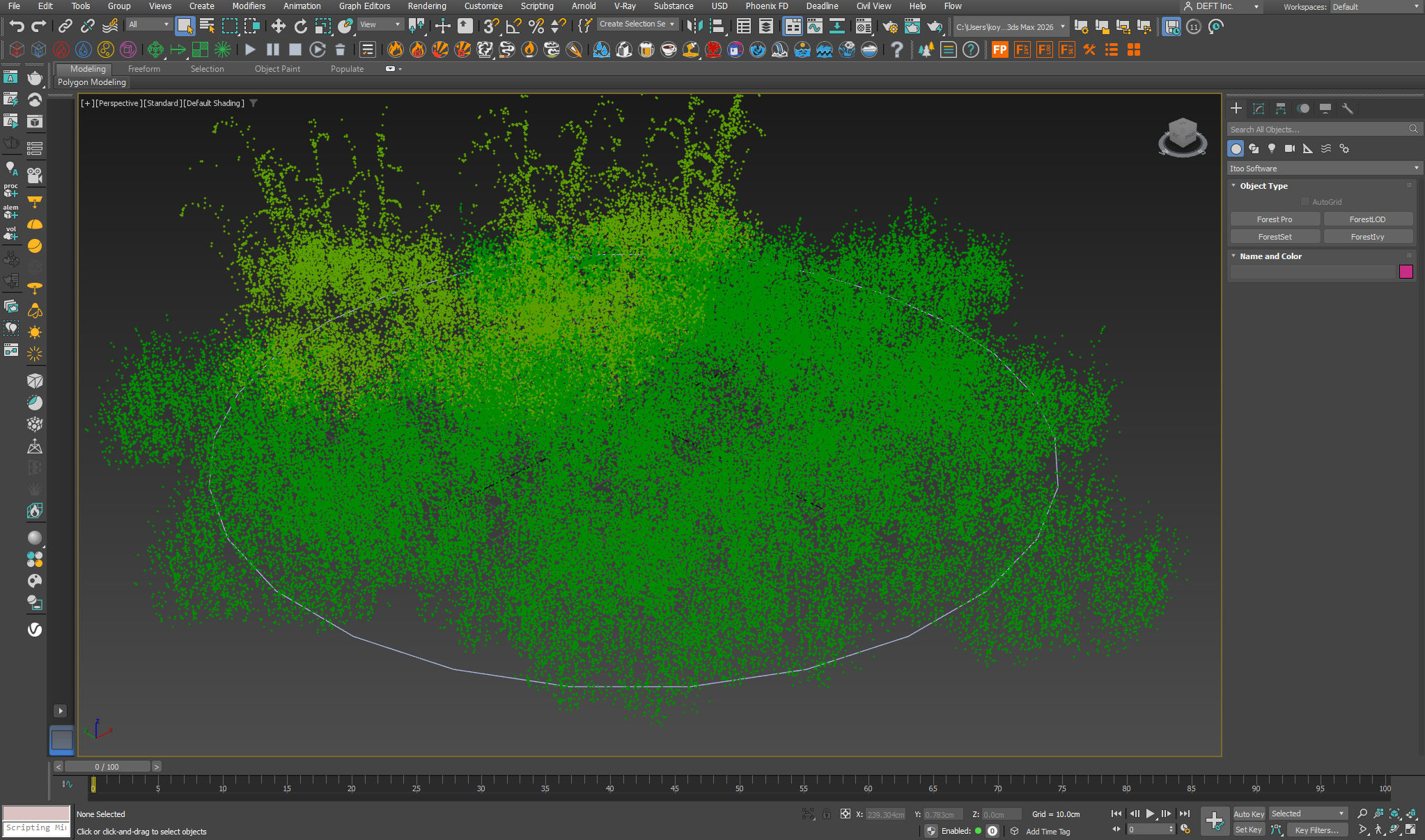
Point Cloud状態の草が表示されました!
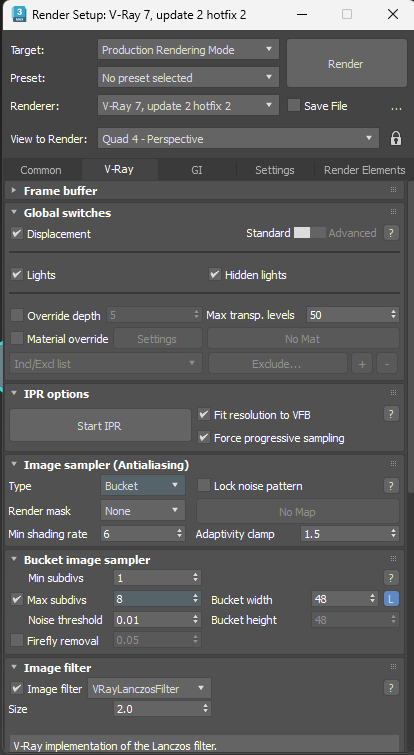
V-Rayのセットアップをします。
こちらは任意ですが Image SamplerをBucketに変更し、Min Subdivsを1、Max Subdivsを8にします。
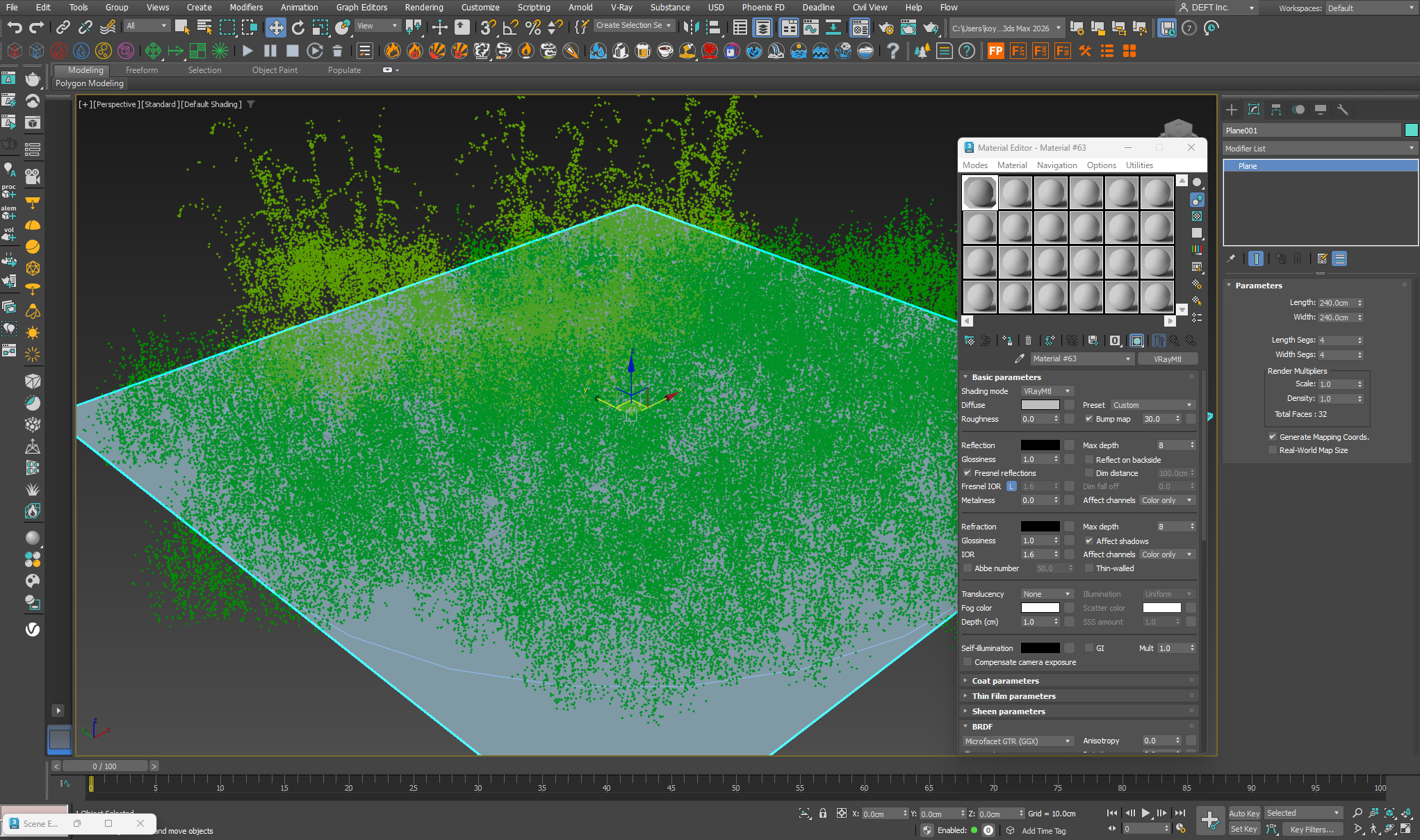
240cmのプレーンを0,0,0ポジションに配置します。
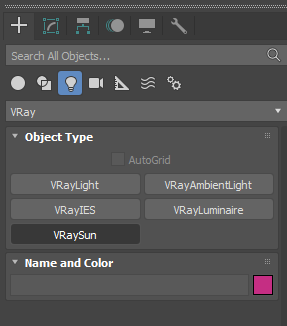
作成パネルからVRaySunLightを選択して配置します。
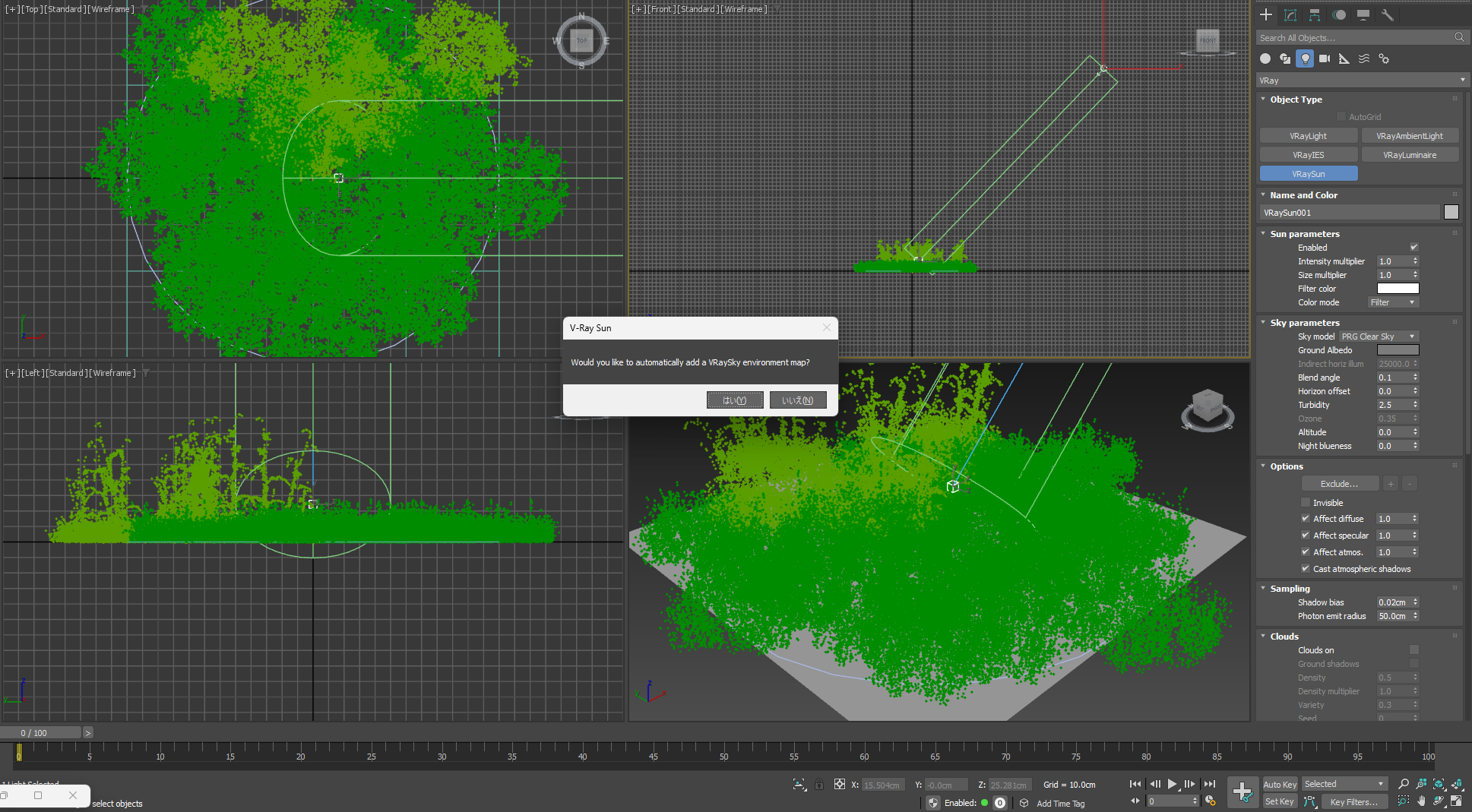
SunLightを配置するとVRay Sky Environment Mapを自動で追加するか求められますので「はい」を選択します。
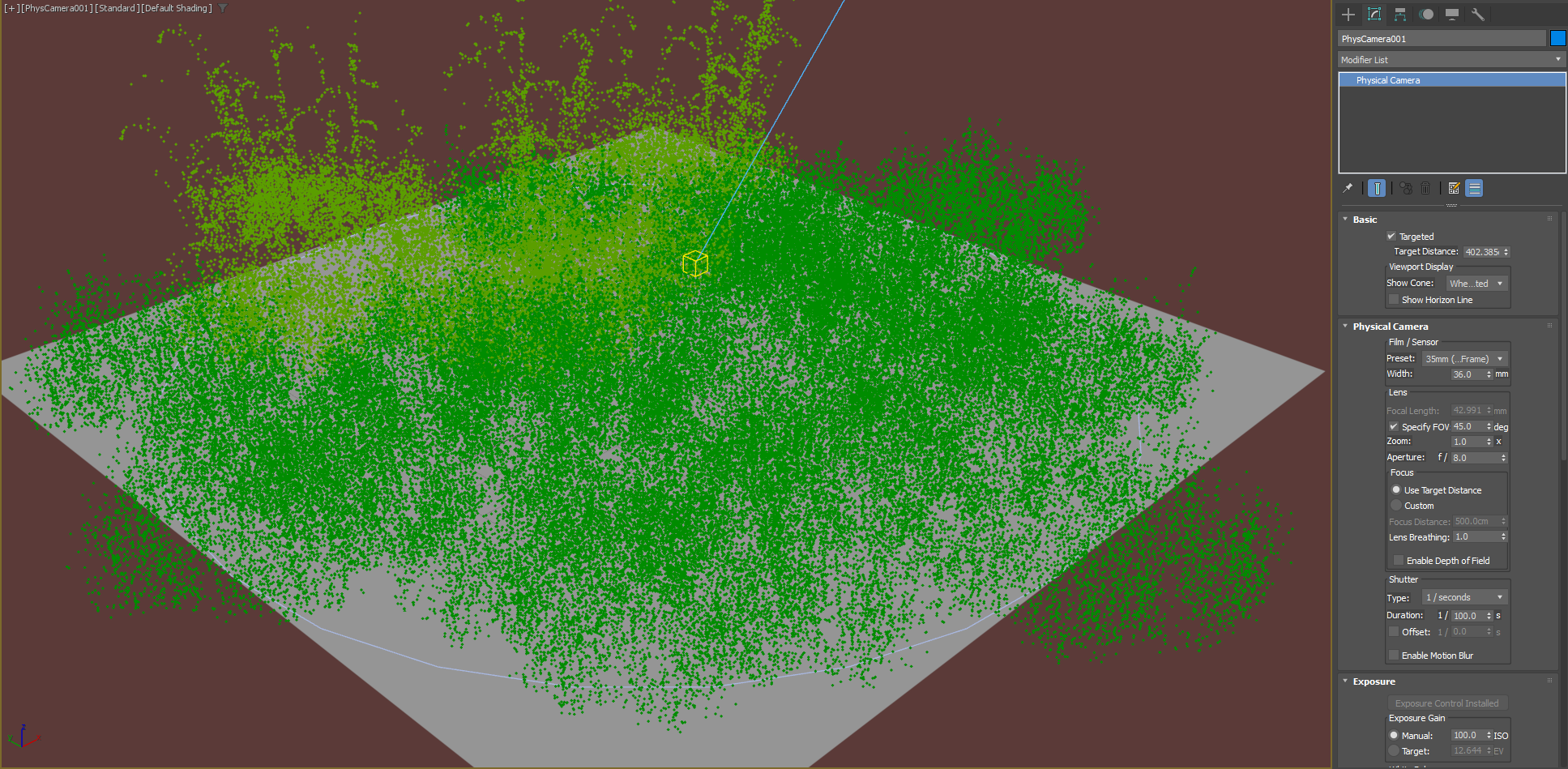
Perspectiveビューをアクティブにしている状態でCtrl+Cを入力しPhysical Cameraを作成します。
Physical Cameraの露出は参考までに下記のように設定します。
・Aperture f / 8.0
・ShutterType 1/second
・ShutterのDurationを 1/100
・ExposureのExposure Control InstalledボタンをクリックしManualに変更
・ISO 100.0
このように設定します。
一度レンダリングをします。
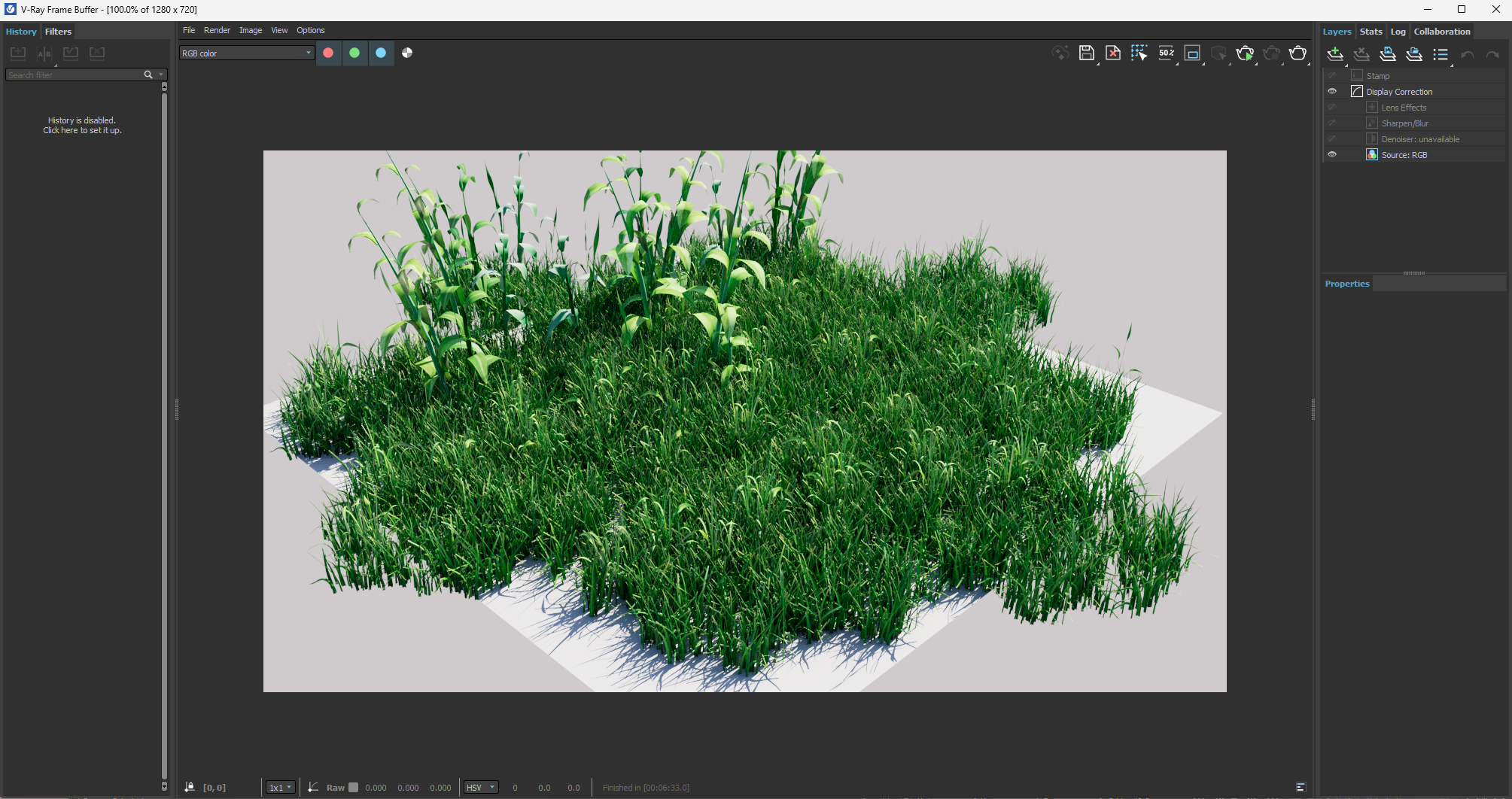
草のレンダリングができました!
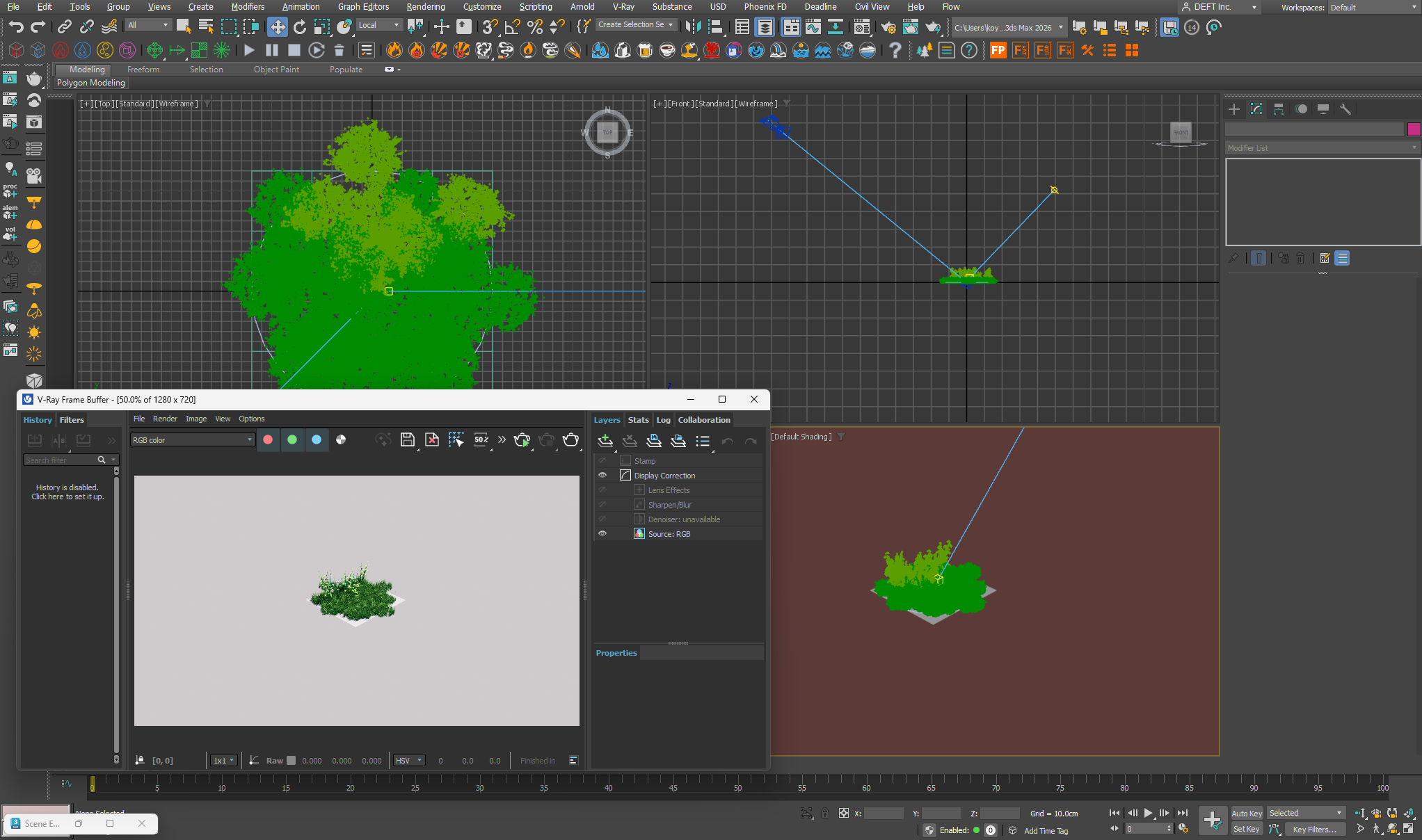
カメラを引いて引き絵にします。
※右下のビューポートがカメラアングルとなります
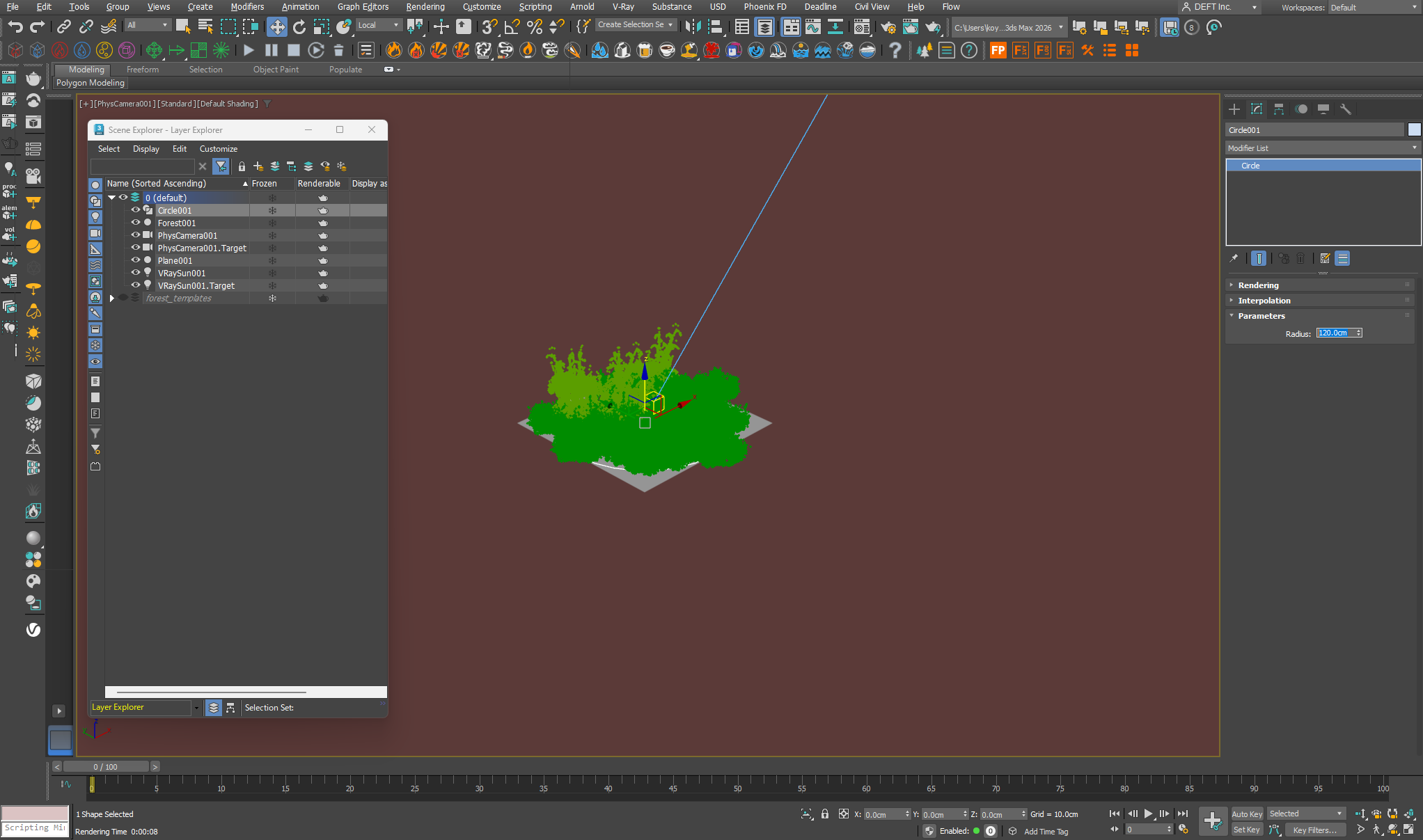
シーン内のサークルを選択します。
修正パネルを確認すると設定した「Radius120cm」の状態です。
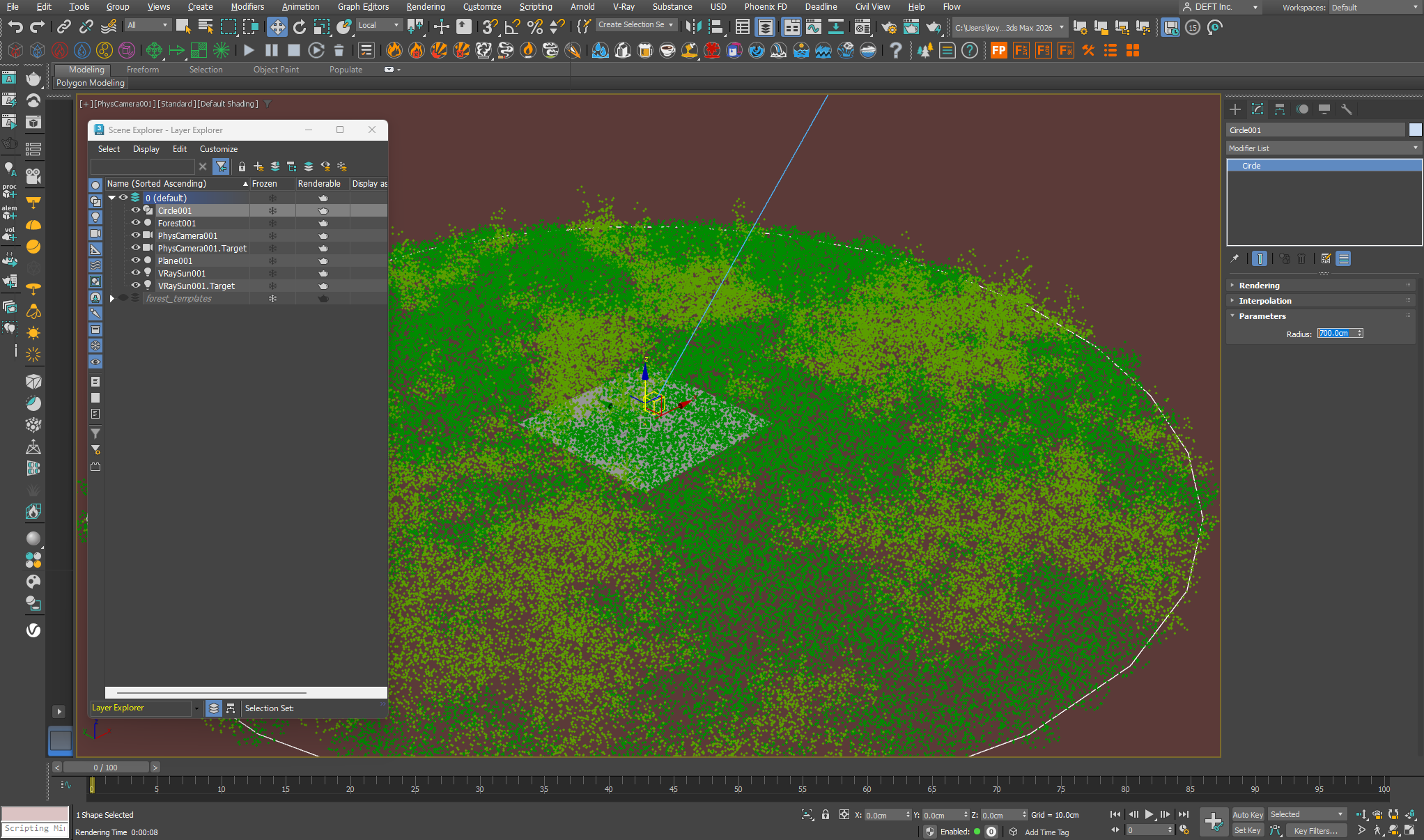
CircleのRadiusを700cmに変更します。
Forest Packは、このようにターゲットにしているオブジェクトやSplineのサイズが変わると、即座にForest Packのエリアを拡大縮小してくれます。

下に敷いていたPlaneも1400cm四方にしておきます。
このPlaneに土のテクスチャなどを貼ると、草の無いところに土が見えてよりリアリティが増します。
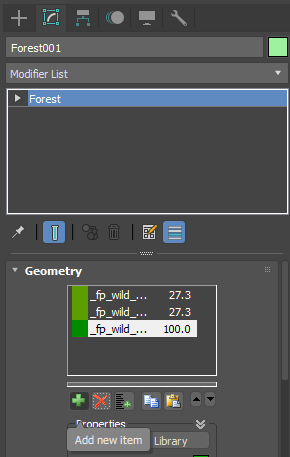
シーン内のForestを選択して修正パネルを開きます。
Geometry内に使用しているアセットのリストとパーセンテージが表示されています。
リストはライブラリーブラウザの選択時にてPresetsフォルダーから「Wild Grass03(Large)」を選んだままのセットアップとなっており、3つのアセットを使用している事が分かります。
リストの下の+ボタン(Add new item)をクリックします。
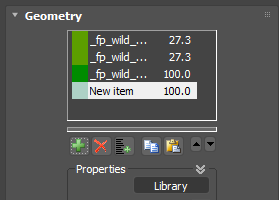
リストにNew Itemと表示され右に100.0(パーセンテージ)と表示されます。
PropertiesのLibraryボタンをクリックします。
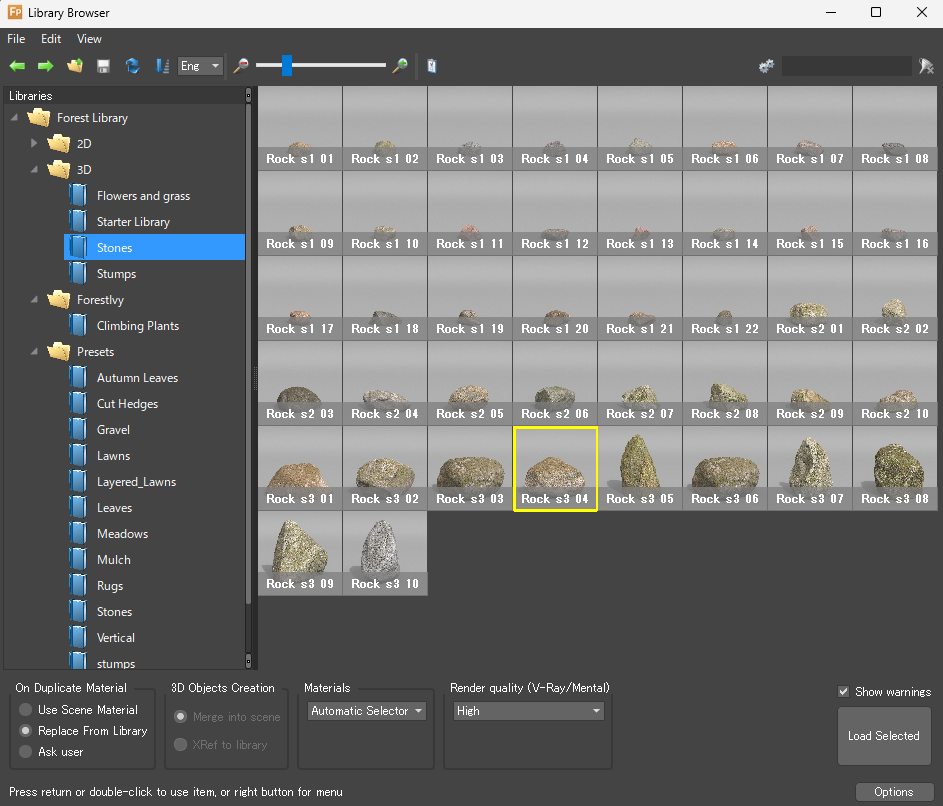
Library Browserから3Dフォルダ→Stonesを選択します。
右側のサムネイルからRock s3 04を選択して右下のLoad Selectedをクリックします。
※私の環境は旧バージョンから使用している為、最新のみのインストールですとLibraryに相違がある可能性があります。その際は似たような別のアセットを使用してください。
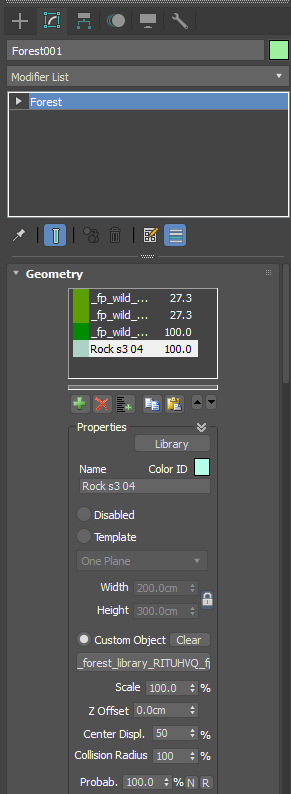
先ほど読み込んだアセットが読み込まれリストに入っております。
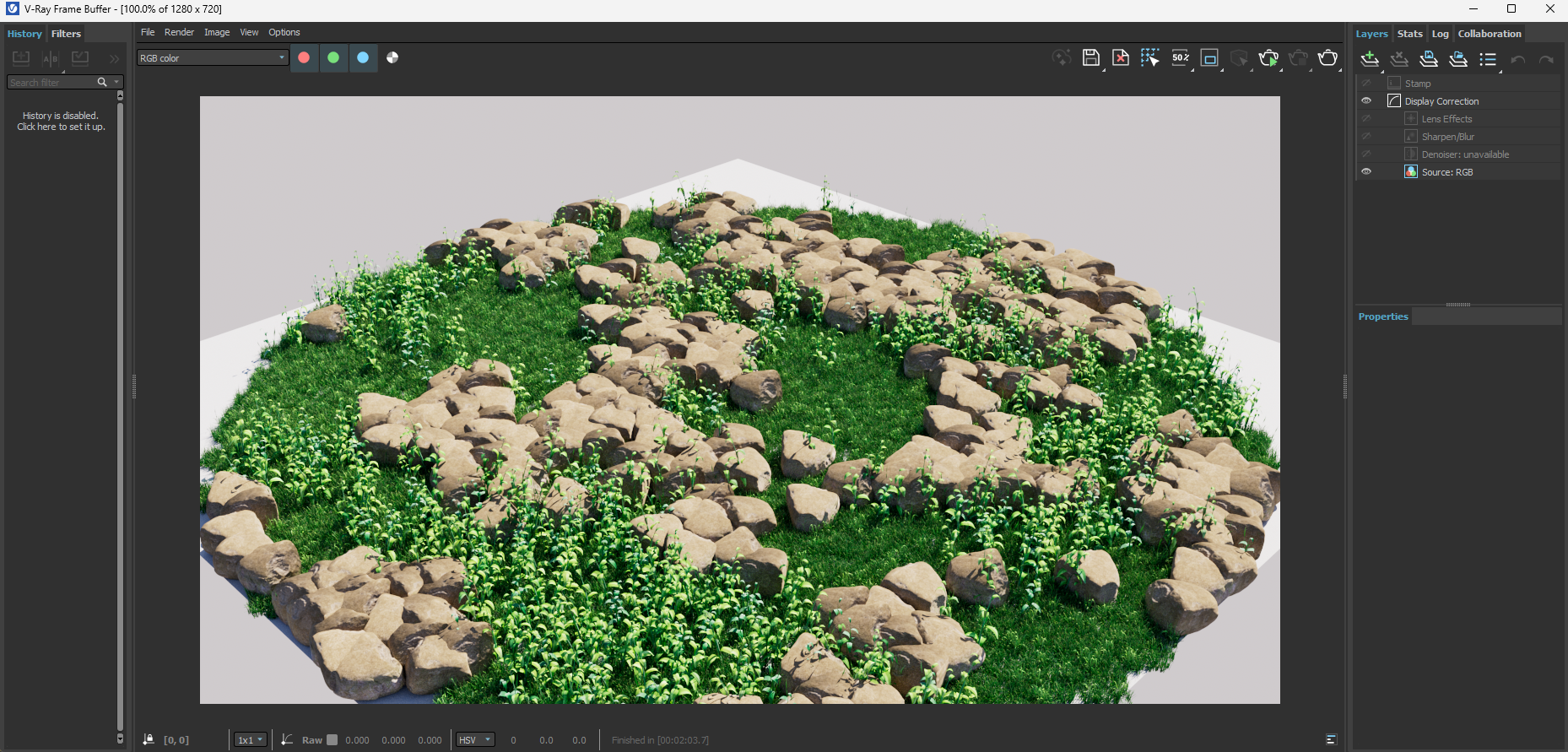
レンダリングをしてみました。
草の中に石が配置されております.
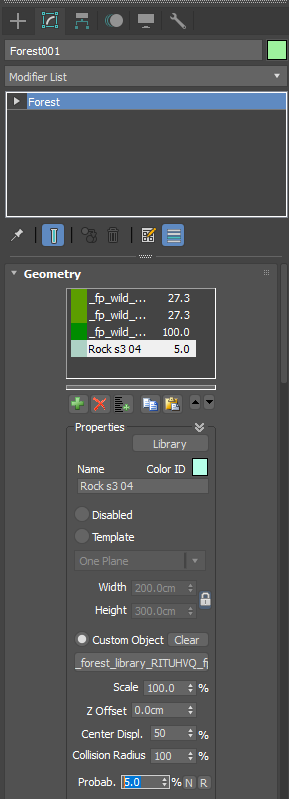
パネル内のProbabを5.0にします。
Geometryリストの石のパーセンテージが5.0に変更されております。
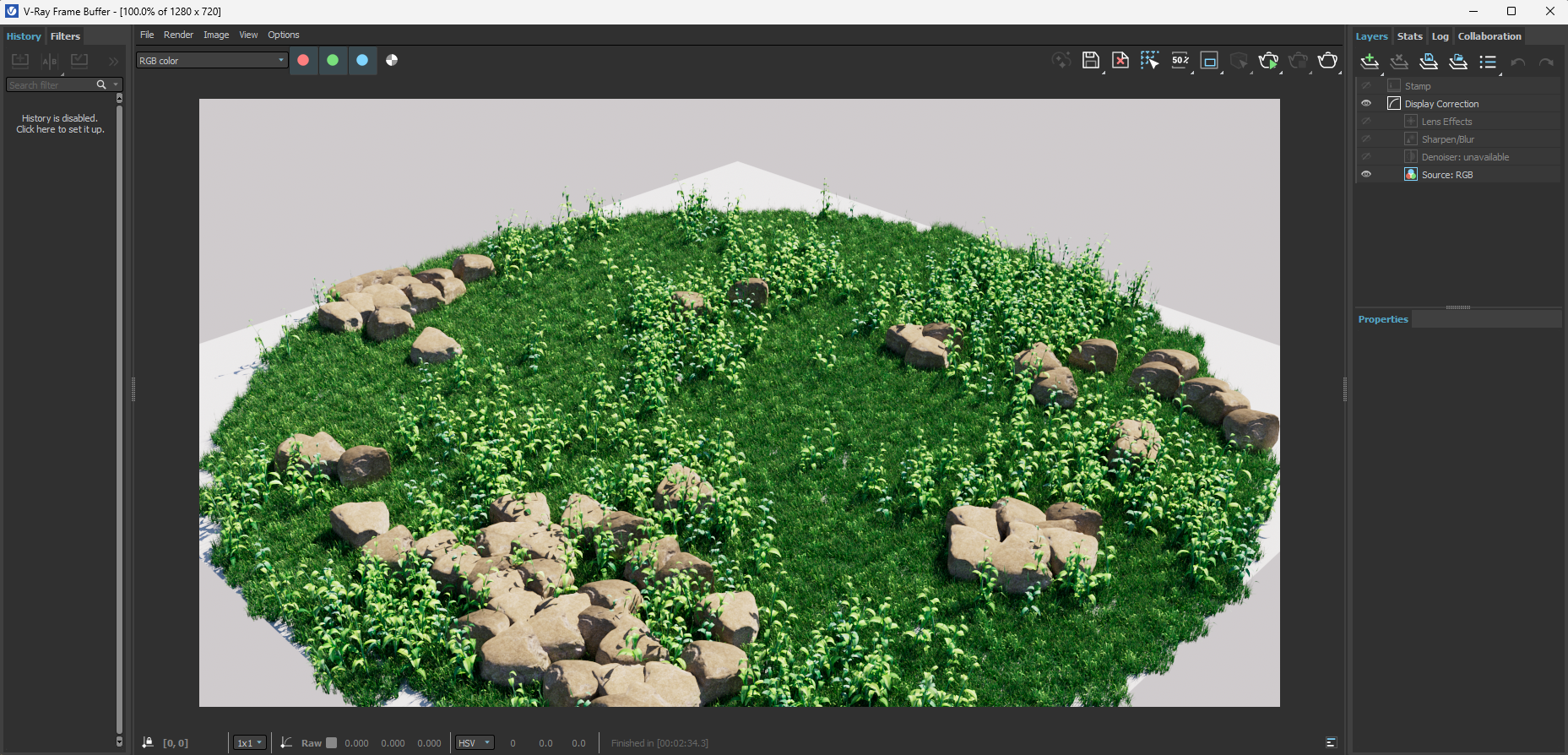
レンダリングしてみました。石の数が減っております。
このように1つのForestでいくつものアセットを組み合わせる事ができます。
また、草と石を別のForestで管理してシーンに配置すると、個別にスケールや回転をランダムに行えるので、ひとまとめにするか分けながら配置していくかの選択は、表現したい事によって任意で制作する事となります。
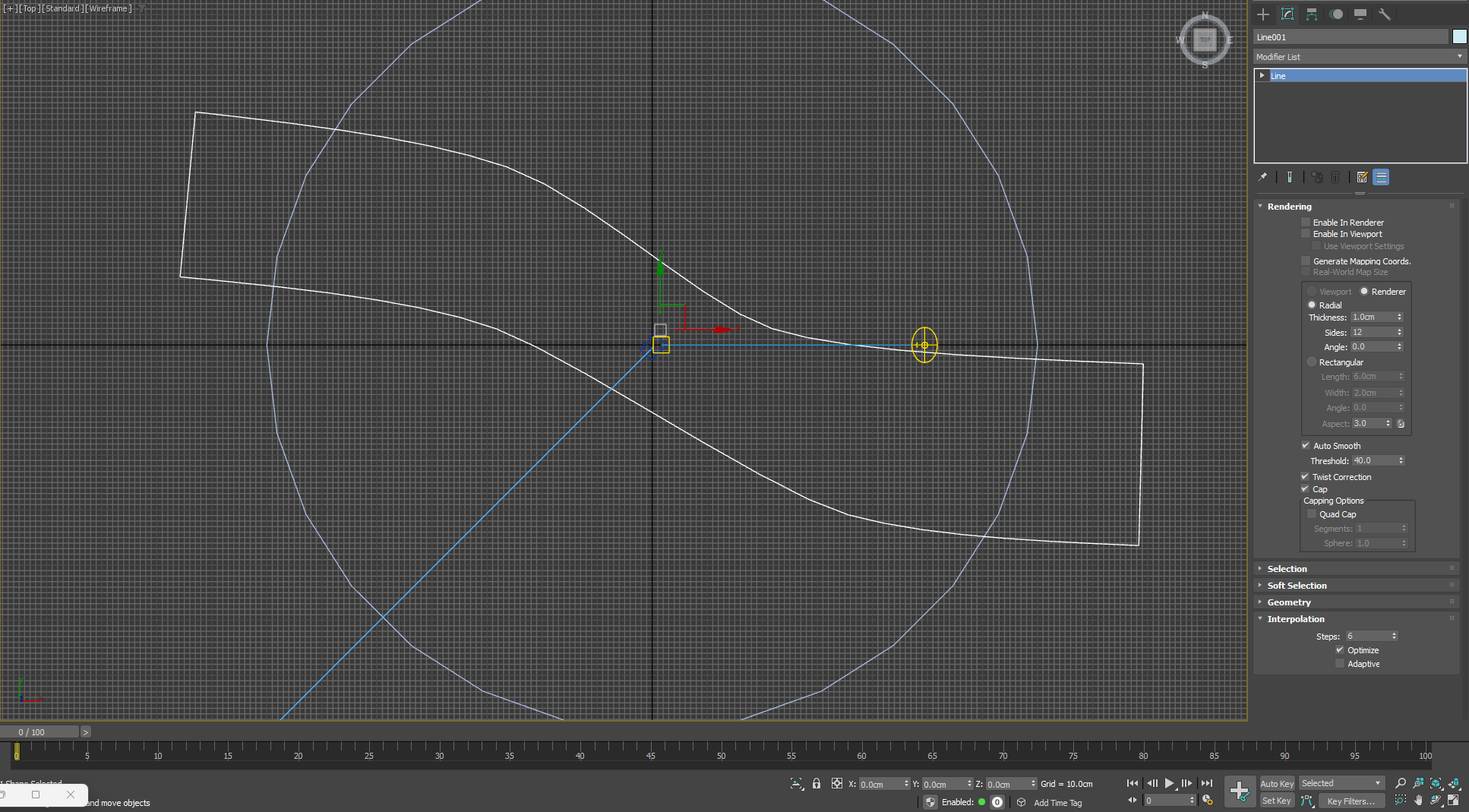
芝生を生やしているサークルを横切るように、画像のようなスプラインを描きます。
ビューポートはTopビューとなります。
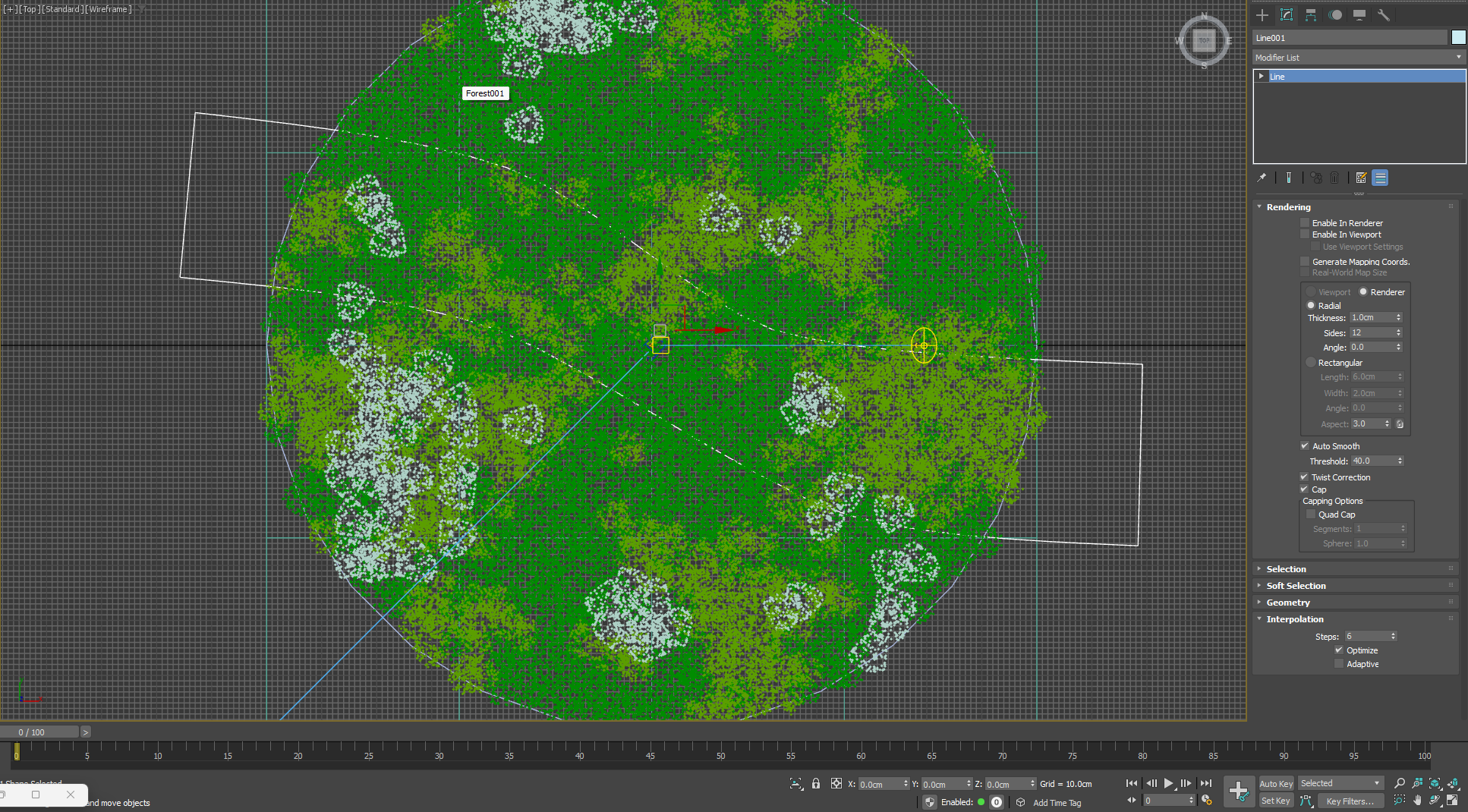
草を表示するとこのような状態となります。
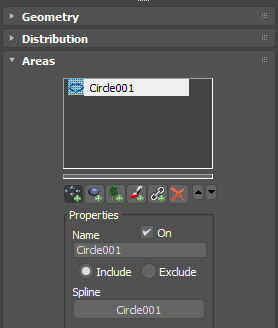
シーンに配置しているForestを選択し、Areasの設定箇所までスクロールします。

アイコンの一番左、Adds a new Spline Areaを選択します。
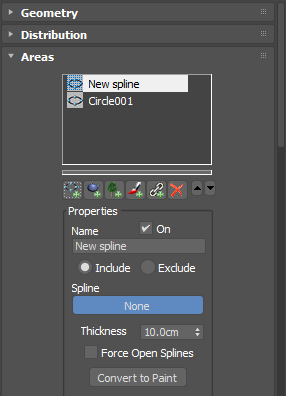
AreasリストにNew Splineが追加されます。
Properties欄のSpline が「None」という状態で選択を促す青ハイライトとなっているので、そのまま先ほど作成したCircleを横切るSplineを選択します。
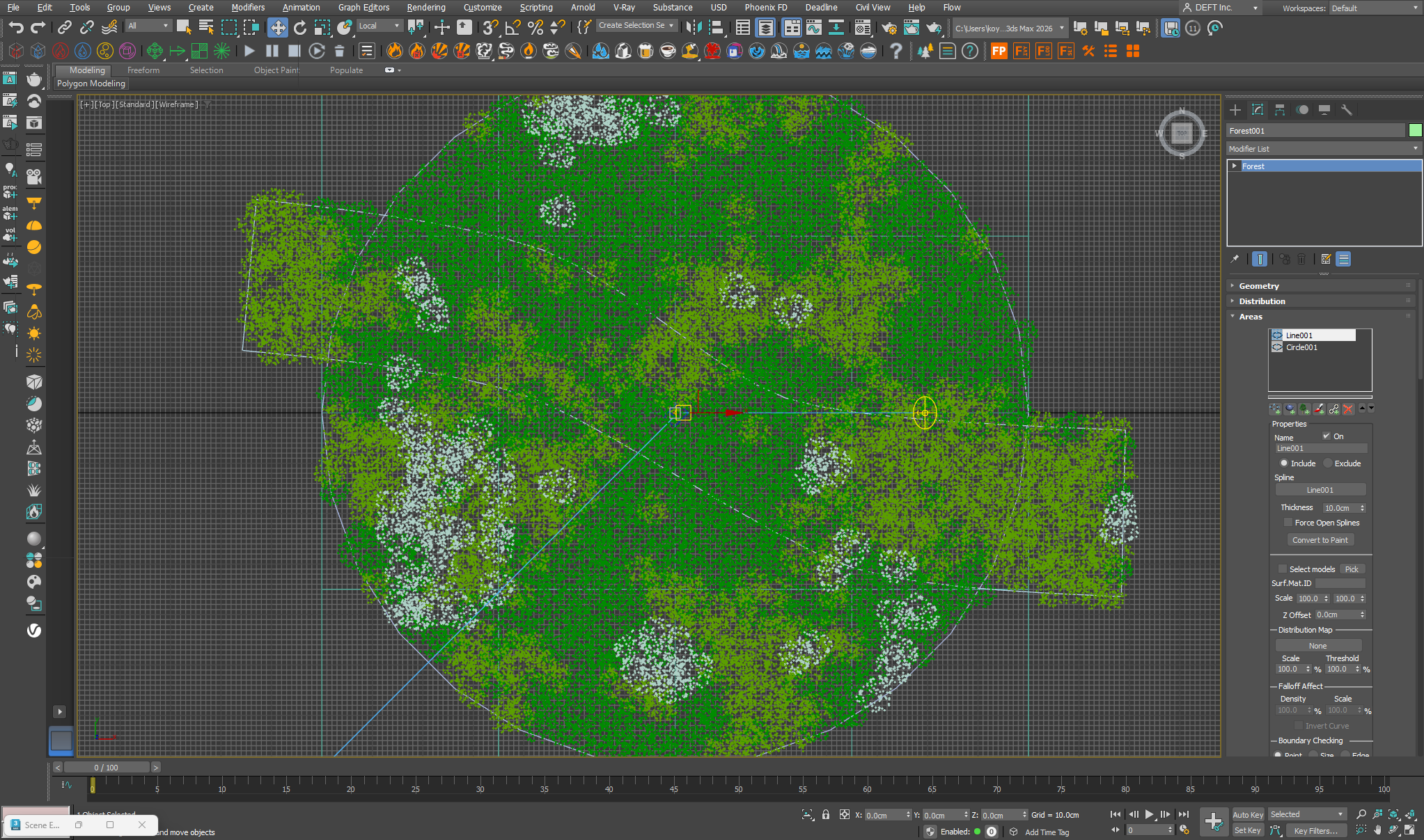
作成したSplineにForestのエリアが追加されました。
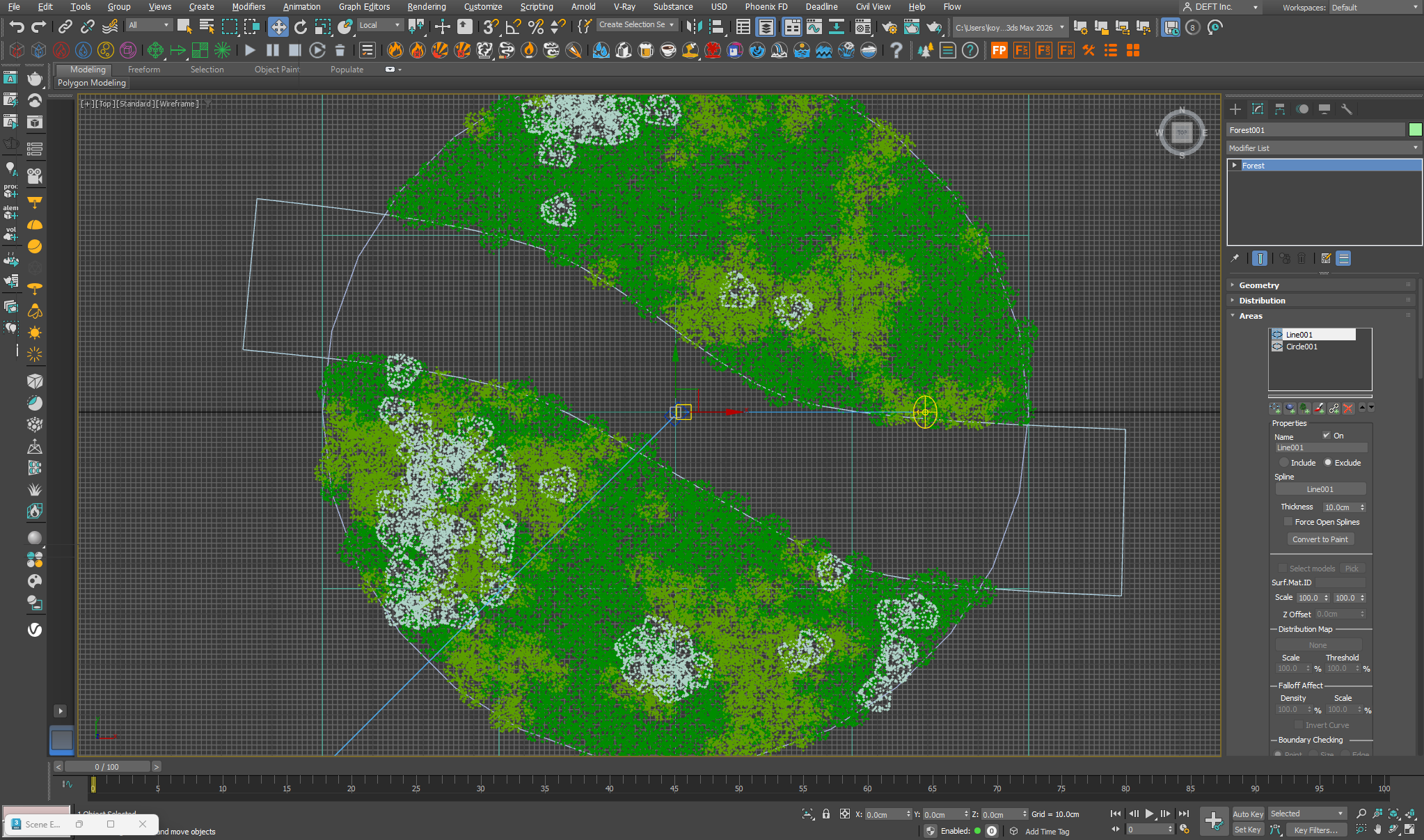
PropertiesのInclude/Exclude項目にIncludeのチェックが入っているので、Excludeにチェックを入れます。
追加したSplineエリアからForestが除外されました。
左のFPアイコンをクリックします。
LibraryのSelectボタンをクリックします。
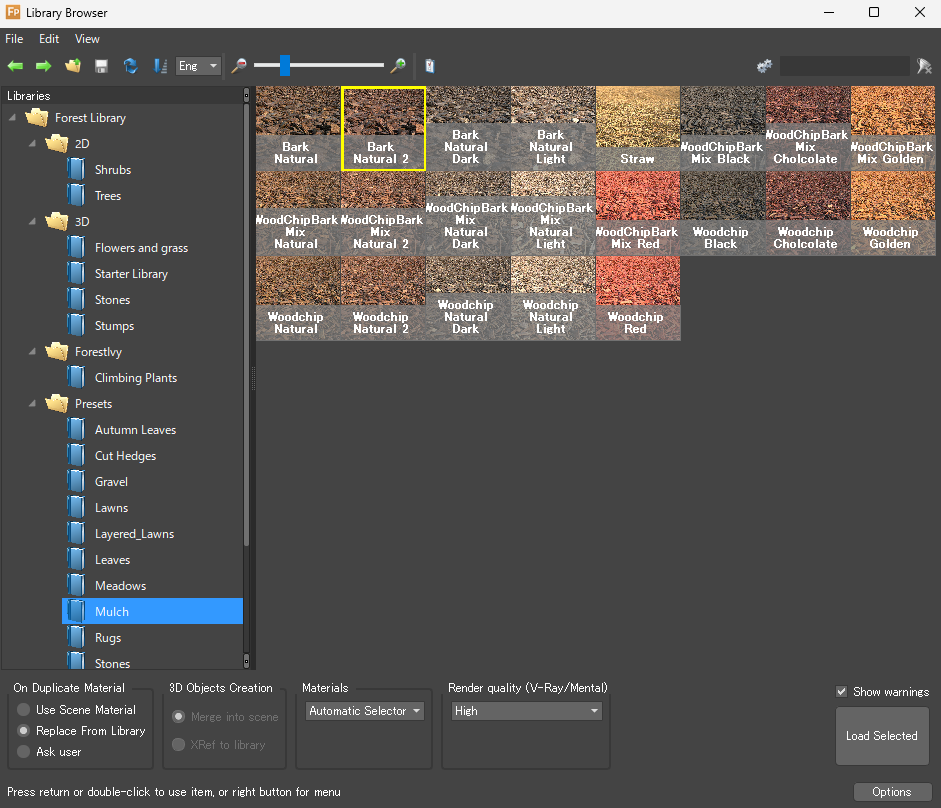
Library BrowserからPresetsフォルダ→Mulchを選択します。
サムネイルからBark Natural 2を選択してLoad Selectedをクリックします。
Library Browserが閉じるので追加したCircleを横切るSplineを選択します.
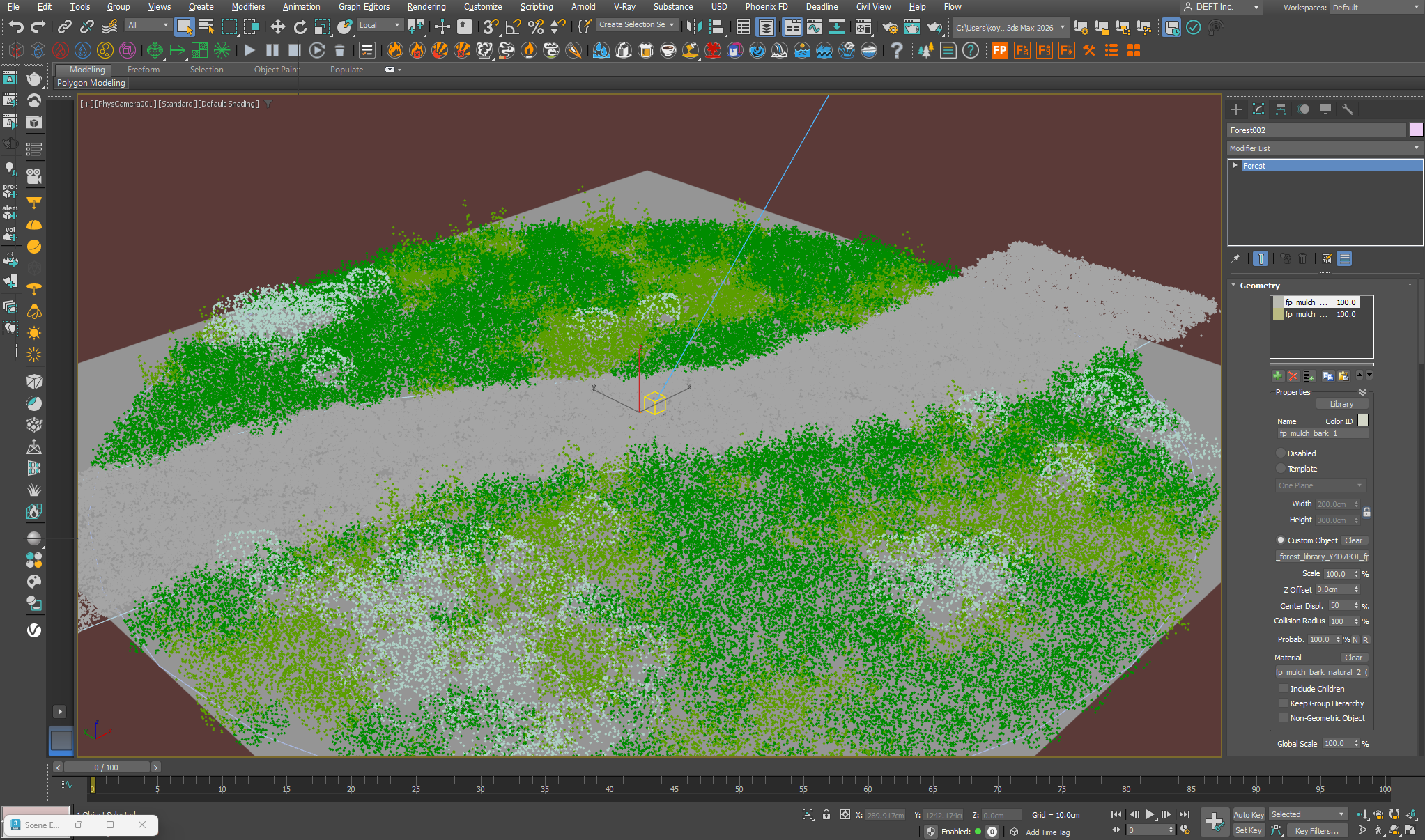
横切るSplineに新しいForestが設定されました。

レンダリングをすると芝生を横切るあぜ道のような表現が出来ました。
このようにForestのArea内で選択したアセットを生成したくない場所を、エリアで設定する事が出来ます。
こちらのシーンを配布致しますので、ご興味ある方はダウンロードしてみてください。
他にも動画のように前回のようなサーフェースから生成したフローですと、Paintツールでサーフェース上をドローイングするだけで生成エリアをアレンジすることが出来ます。
- 冒頭サンプルムービーの解説 -
前回 ( 第10回 ) のForest Packの記事と今回の記事をご覧いただいた方は、ある程度Forest packのアセットのあり方と、組み込み方をご理解頂けたと思います。

シーン内のPerspectiveビューポートはこのような感じです。
①ロゴのデータを3Dオブジェクトで用意し、Forestを作成します。
②作成したオブジェクトに草(苔にアレンジ)のアセットを適用します。
③Planeを配置し、追加でForestを作成して玉砂利のアセットを適用します。
④オリジナルの岩を配置します。
大きな行程は以上のみとなります。
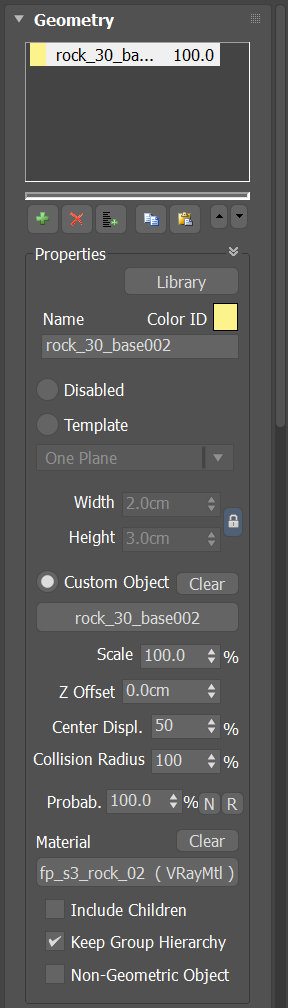
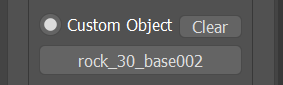
④の岩はForest内のアセットでは無く、所有していたアセットをForestのGeometry欄にあるCustom Objectからシーン内のオブジェクトを選択するだけで、オリジナルのオブジェクトをForestに取り込む事が出来ます。
※今回のサンプルムービーの数であれば、普通にシーン内に配置する方が良いかと思います。
以上が冒頭のサンプルムービーの簡単な解説となります。
取り扱いが分かれば、簡単にこのようなシーンが作成出来ます。
Forest Pack は他にも蔦を作成するなど、様々な表現が可能となっております。
是非皆様もForest Pack Proに触れてみてください!
次回はいよいよ第12回となります!
tyFlowの便利な使い方や、他のプラグインなど幾つか細かく便利なアセットの紹介や配布が出来ればと思います。
今回使用した3ds Maxバージョンとプラグイン情報は以下の通りとなります。
3ds Max 2026.3 28.0 - 28.3.0.30732
Forest Pack Pro 9.9.3
V-Ray7 Update2 hotfix2