

チュートリアル / Flow Studioと往く~キャラクターアニメーションの新しい世界~
第3回:Flow Studioに3Dモデル生成AIが追加されただと!?
- Flow Studio
- アニメ
- コラム
- チュートリアル
- モデリング
- 合成
- 学生・初心者
- 映画・TV
皆さんこんにちは!
オートデスクの吉田です。
突然ですが!
先日2026年2月12日、Flow Studioに新機能が搭載されました!
実はFlow Studioって割とちょこちょこアップデートしていたりします。
アップデートのタイミングによっては、内容がバグフィックス中心だったりもするのですが、目新しい機能が搭載されたりしたタイミングにはこのコラムでも触れていけたらと思います。
さて、今回はいったいどんな機能が追加されたのでしょうか?皆様タイトルを見てもうお気づきかと思います。
Flow Studioに3Dモデル生成AIが追加されただと!?
そうなんです。Flow Studioに3Dモデル生成AIが追加されたんです!
この機能は昨年のAU(Autodesk University:オートデスクが年1回開催しているイベント)で、開発中の機能としてチラッと露出していたのですが、詳しい内容や具体的なリリーススケジュールは発表されておりませんでした。
オートデスクはこれまでに、ジェネレーティブデザインなどの設計ツール系のモデル生成機能は発表してきましたが、メディア&エンターテインメント業界向け3Dモデル生成AI機能の搭載は私の知る限り今回が初となります。
昨今は毎日のように3Dモデル生成AIの新製品情報や新機能情報が、多くの企業から発表されているかと思います。
そんな中、Flow Studioの生成AIはどのような機能で、どの程度のものを生成してくれるのか!?
今回は実際に機能を触りながら解説していこうと思います。私もほぼ初見です!楽しみです!
(アップデートの詳細についてはリリースノートをご確認ください。)
作業は動画でも解説しております。以下からご確認ください。
ちなみに動画とコラムでは別なものを生成していますので、よろしければ両方見ていただけると幸いです!
それでは早速始めていきましょう!
まず、今回追加された生成AI機能は大きく3つです。
3つとも全てのプランのFlow Studioで使うことができます。
・Text to Image
・Image to 3D
・Text to 3D
それぞれ機能名を見るだけでどんな機能か想像できますね。
一つずつ見ていこうと思います。
Text to Image
Text to Imageはその名の通り「テキストから画像を生成」する機能です。
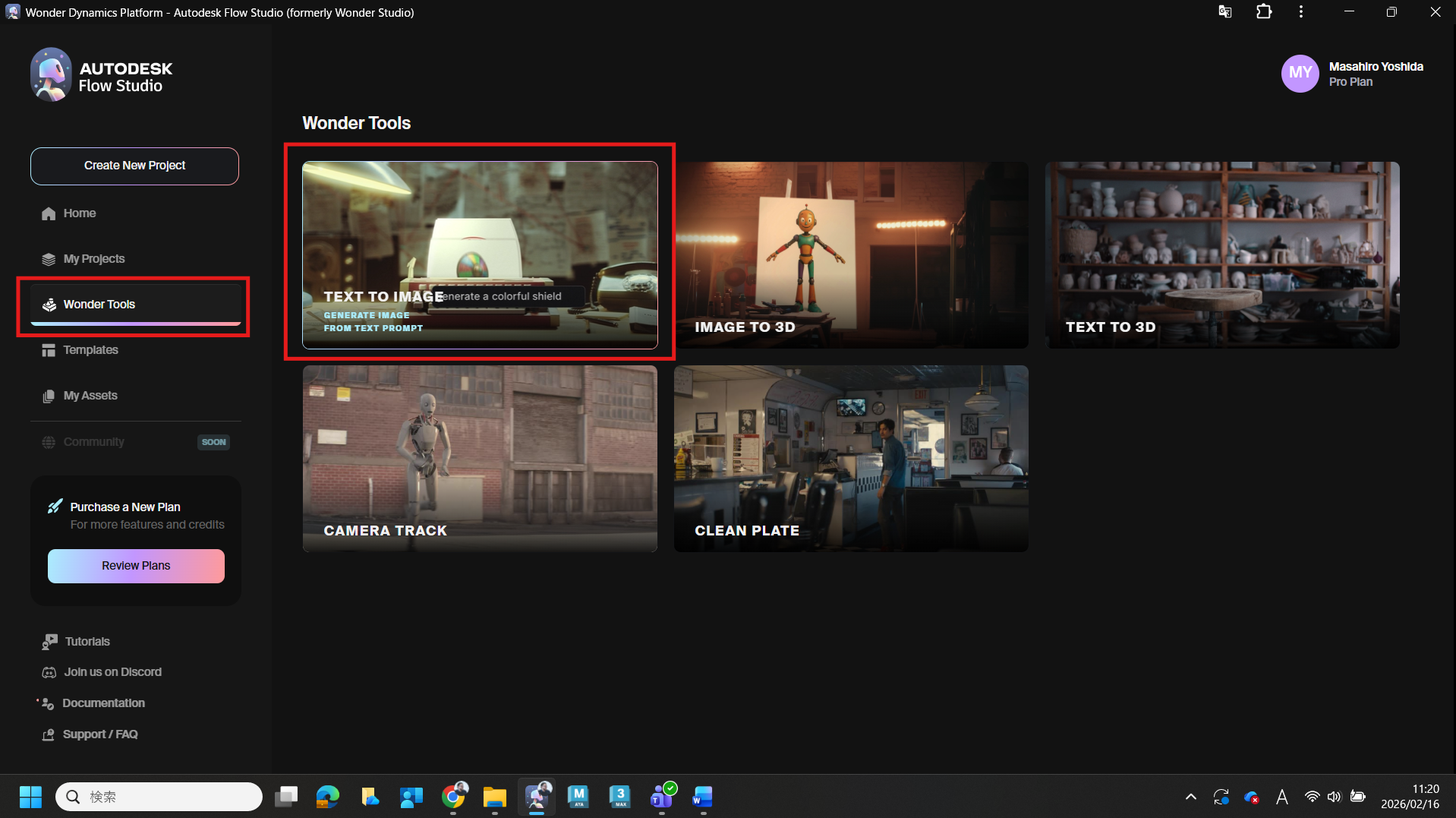
機能はホーム画面の[Wonder Tools]、もしくは[Create New Project]ボタンから起動します。
ちなみにImage to 3Dも、Text to 3Dも同じところから起動できます。
使い方は非常にシンプルです。
1. [Enter Prompt]に生成したい画像の情報を入力
2. 任意でファイル名やシードを入力
3. [AI Model]を指定(現状はFLUXのみ)
4. [Generate Image]ボタンを押す
現状は一度の生成で20クレジットを消費するようですね。
記事執筆時の価格で月間のProライセンスが1クレジットあたり1.3円程度の換算になるので、1生成26円とかそのくらいでしょうか。算数苦手なので計算あっているか不安ですが…。
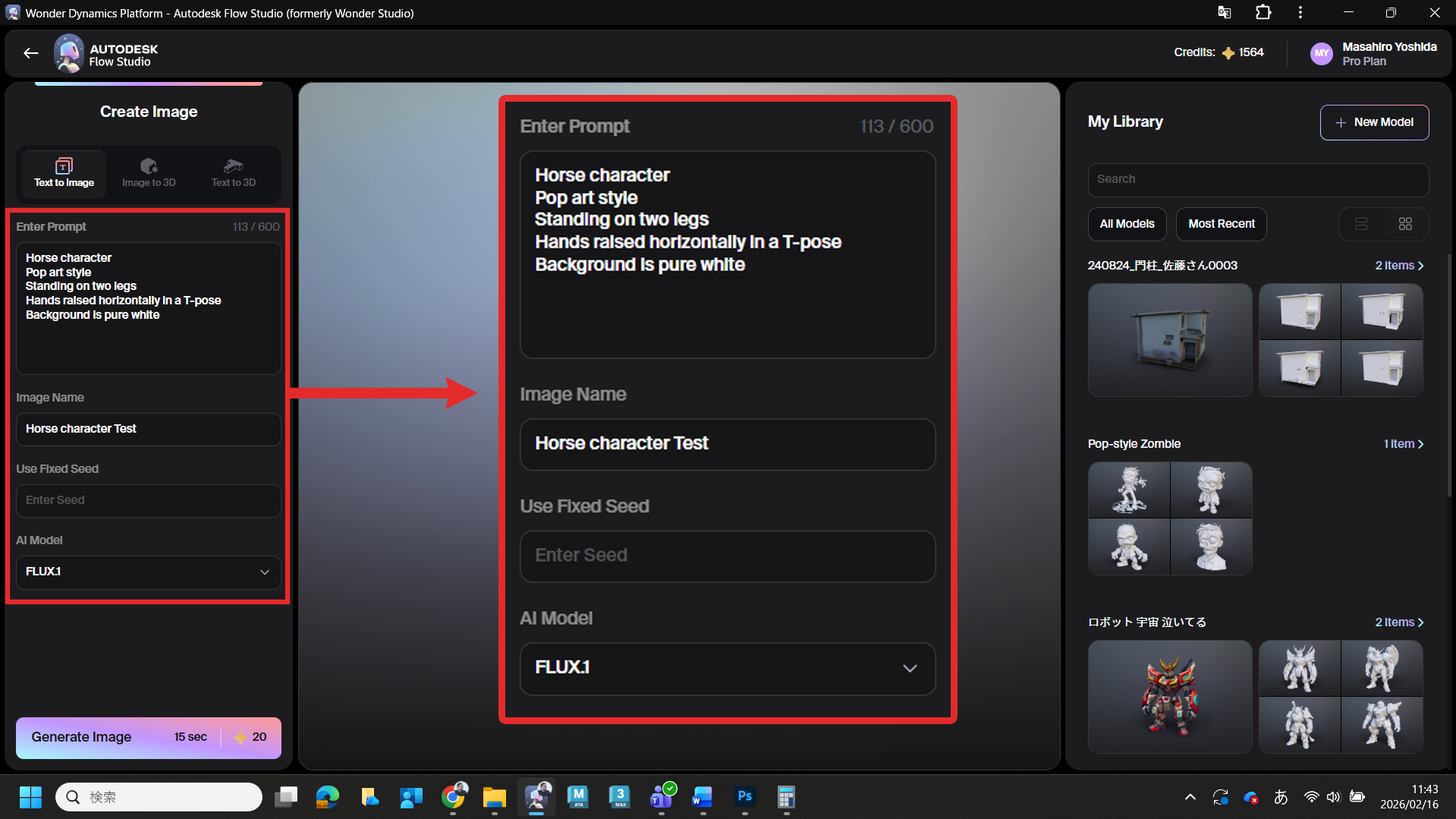
今回はこんなふうに入力してみました。
「ウマのキャラクター、ポップな絵柄、二足で立っている、手は水平に挙げていてTポーズ、背景は真っ白」
使ってみた感じ、日本語でもある程度対応してくれていましたが、感覚的に英語のほうがちゃんと処理してくれていたので、翻訳ツールで英語に直したものを入力しています。
ちなみに有名キャラクターの名前や、それを連想させる命令を入力した場合は、安全機能が働いて生成が中止されることがあります。
こういうことを書くと「ふふふ。どこまでは大丈夫なんだろう~。」と安全機能を打ち破ろうとする方が出てくるかもしれません。
その探求心は素晴らしいものかと思いますが、皆様節度ある使い方をしていただけますようお願いいたします。
さぁ!それでは生成した画像を見てみましょう!
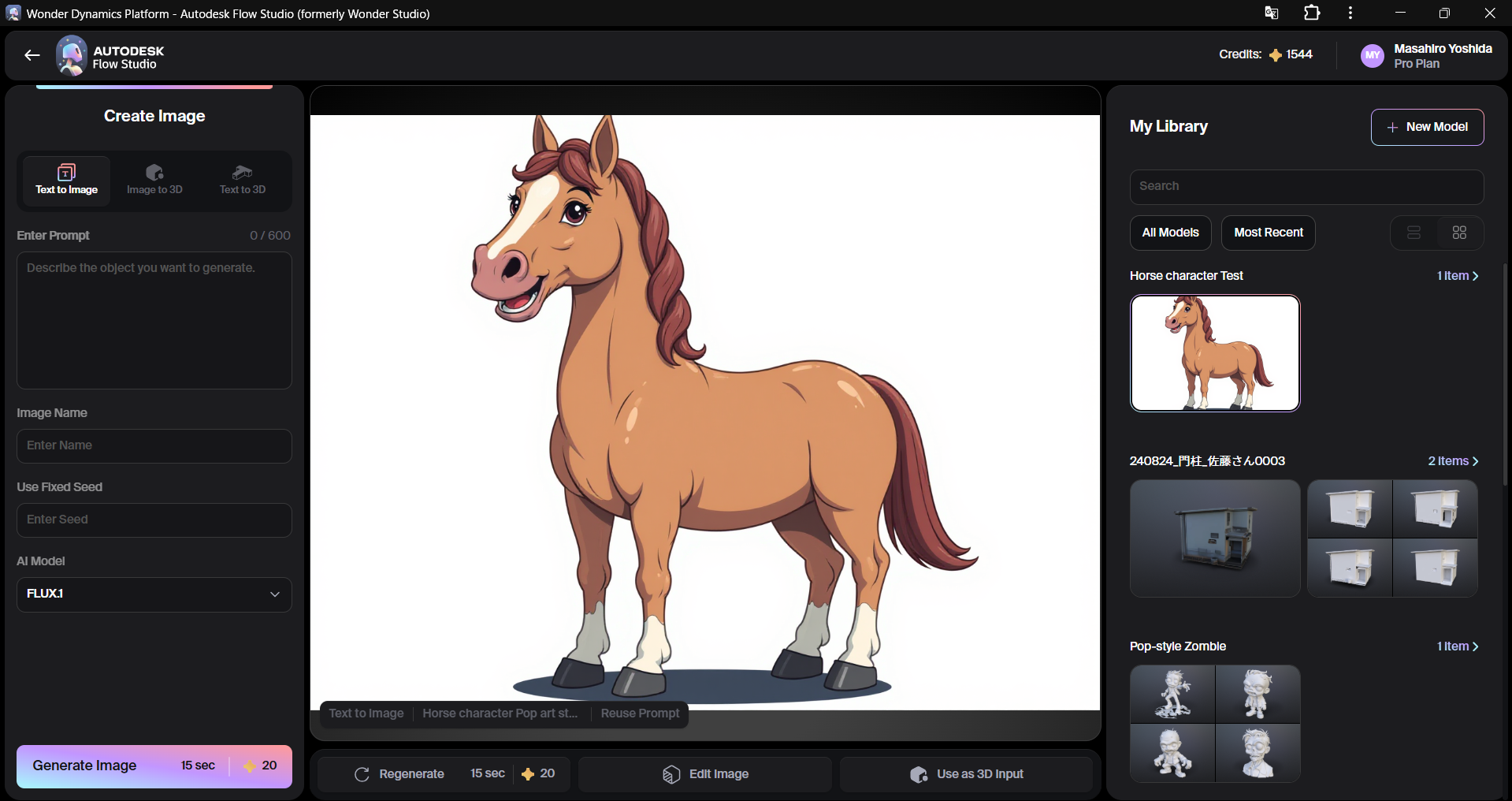
ん~…。まぁ…。ん~…?Tポーズ…。んん~…。
と、なることもあるかと思います。おそらく入力した命令が単語的過ぎたのかもしれません。
FLUXのことを少し調べた感じだと、プロンプトはもう少し具体性を持たせた自然な文章にしたほうがいいみたいです。抽象的な文章や単語を並べるようなのはあまりよくないみたいですね。
むずいな。
キーワードだけ抽出して、他のAIにプロンプト考えてもらうのがいいかもしれませんね。
生成しなおすときは、新たに画像を生成してもいいですし、[Regenerate]ボタンから再生成することもできますし、すでに生成した画像を元に[Edit Image]ボタンから編集する形でも生成しなおすことができます。
再生成の場合もクレジットを消費するのでご注意ください。
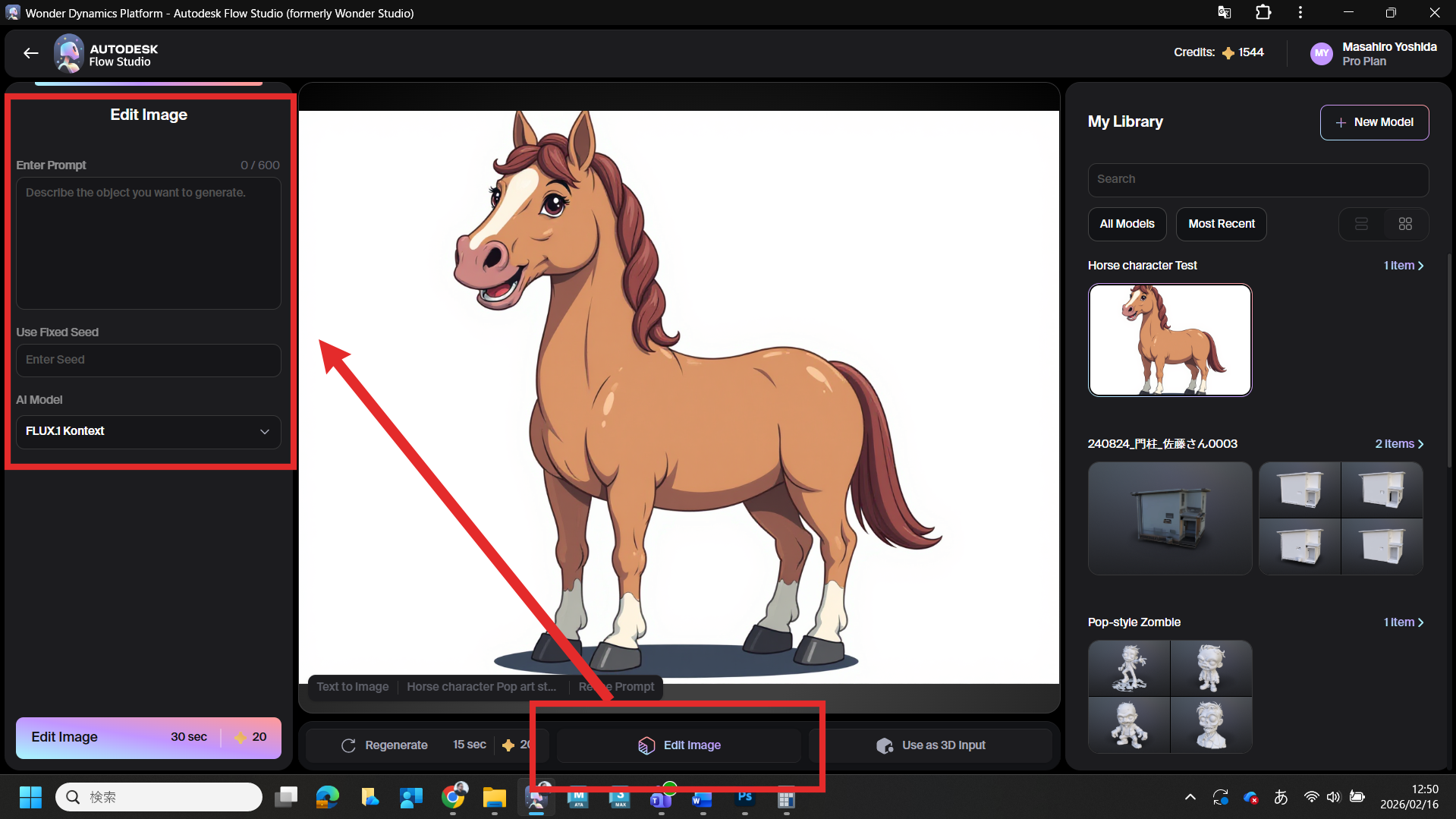
では、編集しなおした画像を確認してみましょう。
プロンプトは以下のようにしました。
「A cute anthropomorphic horse character with light brown skin and a black mane,
standing upright on two legs and facing forward.
The character is holding both arms raised horizontally in a T-pose.
Pop art style with bold outlines and flat, vibrant colors.
Centered composition on a pure white background.」
日本語にすると…
「茶色の肌と黒いたてがみを持つ、愛らしい擬人化された馬のキャラクター。
二本足で直立し、前を向いている。
両腕を水平に上げてT字ポーズを取っている。
太い輪郭線と平坦で鮮やかな色彩のポップアート調。
真っ白な背景の中央に配置された構図。」
みたいな感じです。
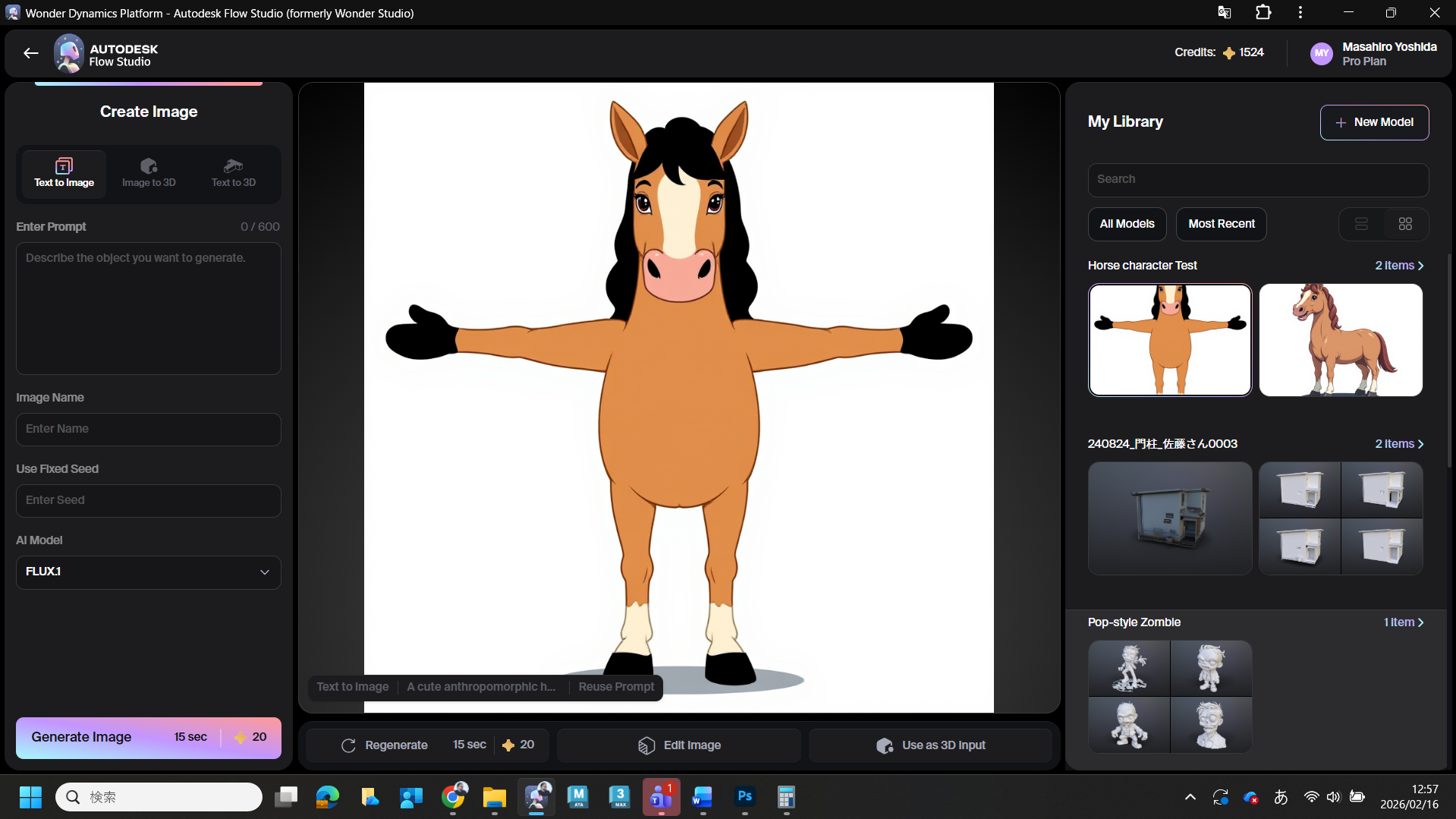
…うん。……うん。…うん!
私の理想はとりあえず置いておいて、プロンプトに沿った画像が生成されましたね!
生成された画像は[Use as 3D Input]ボタンから、Image to 3D機能の素材として使用することができます。
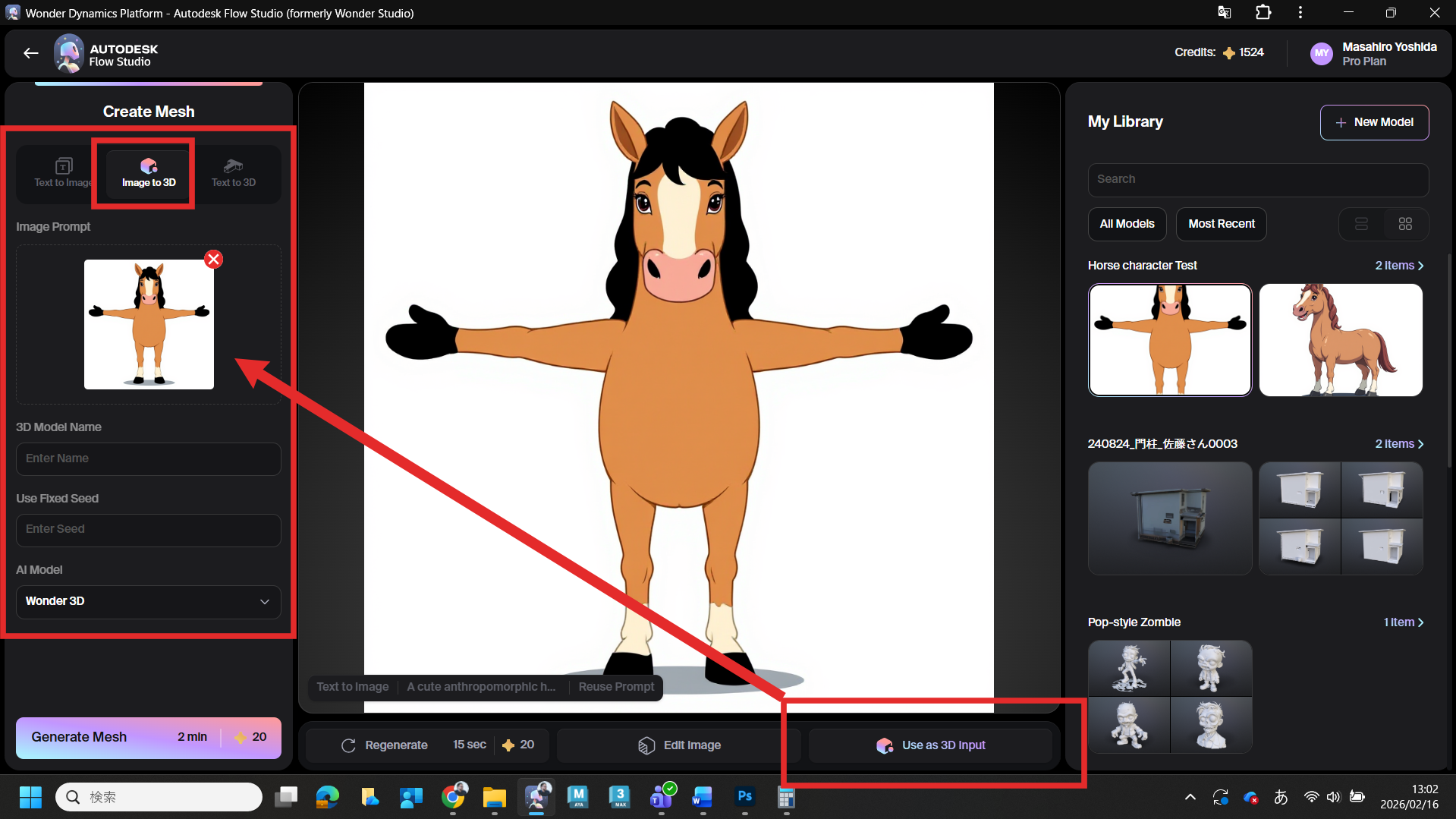
Image to 3D
Image to 3Dは「画像から3Dモデルを生成」することのできる機能です。
Text to Imageと同じようにWonder Tools、もしくはCreate New Projectから起動することができます。
こちらも使い方はシンプルです。
1. [Image Prompt]に画像を追加
2. 任意でファイル名やシードを入力
3. [AI Model]を指定(現状はWonder 3Dのみ)
4. [Generate Mesh]ボタンを押す
5. 4つの候補モデルから好きな物を選んで仕上げる
消費クレジットも同じく20クレジットとなっています。
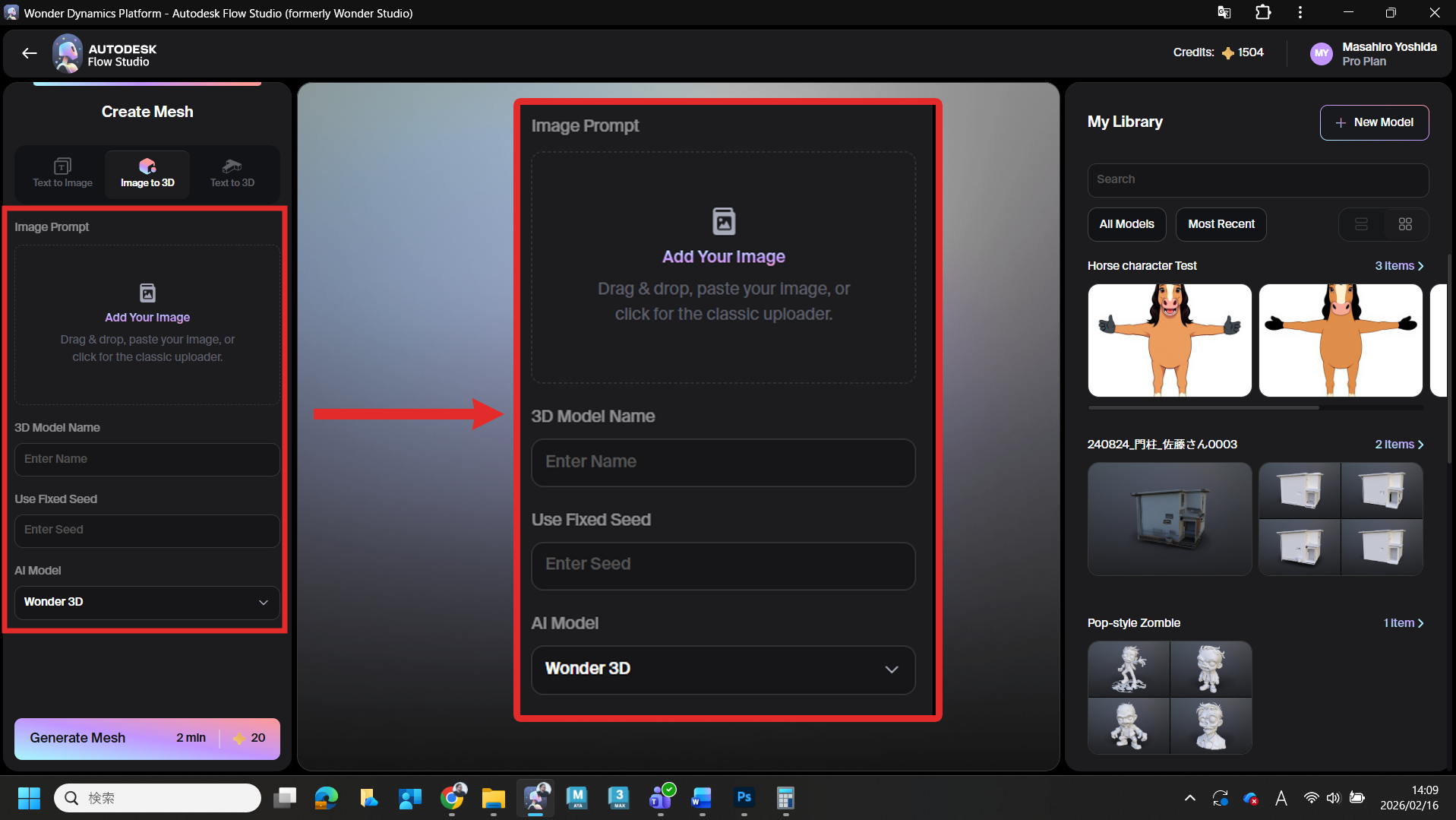
画像は任意の画像を追加してもいいですし、先述の通りText to Imageで生成した画像を追加することもできます。
外部から持ってきた画像を使用する際は権利関係に注意しましょう。
追加する画像の注意点をいくつか挙げておきます。
・シンプルな背景が推奨されます。
・ガラスや金属のような、透明または反射性の要素を含むオブジェクトでは不完全なジオメトリが生成される場合があります。
・より良い結果を得るためには高品質、高解像度の画像を使用します 。
・画像にメインのオブジェクトまたはキャラクターが1つ含まれていることを確認します。
・オブジェクトは完全に表示され、過度に遮蔽されてはなりません。
・キャラクター以外のオブジェクトも生成可能です。
ちなみに今のところは単一画像から生成する仕様のようですね。複数画像はアップロードできませんでした。
今回は先ほど作った馬のキャラクターを追加して3Dモデルを生成したいと思います。
生成結果を見てみましょう。
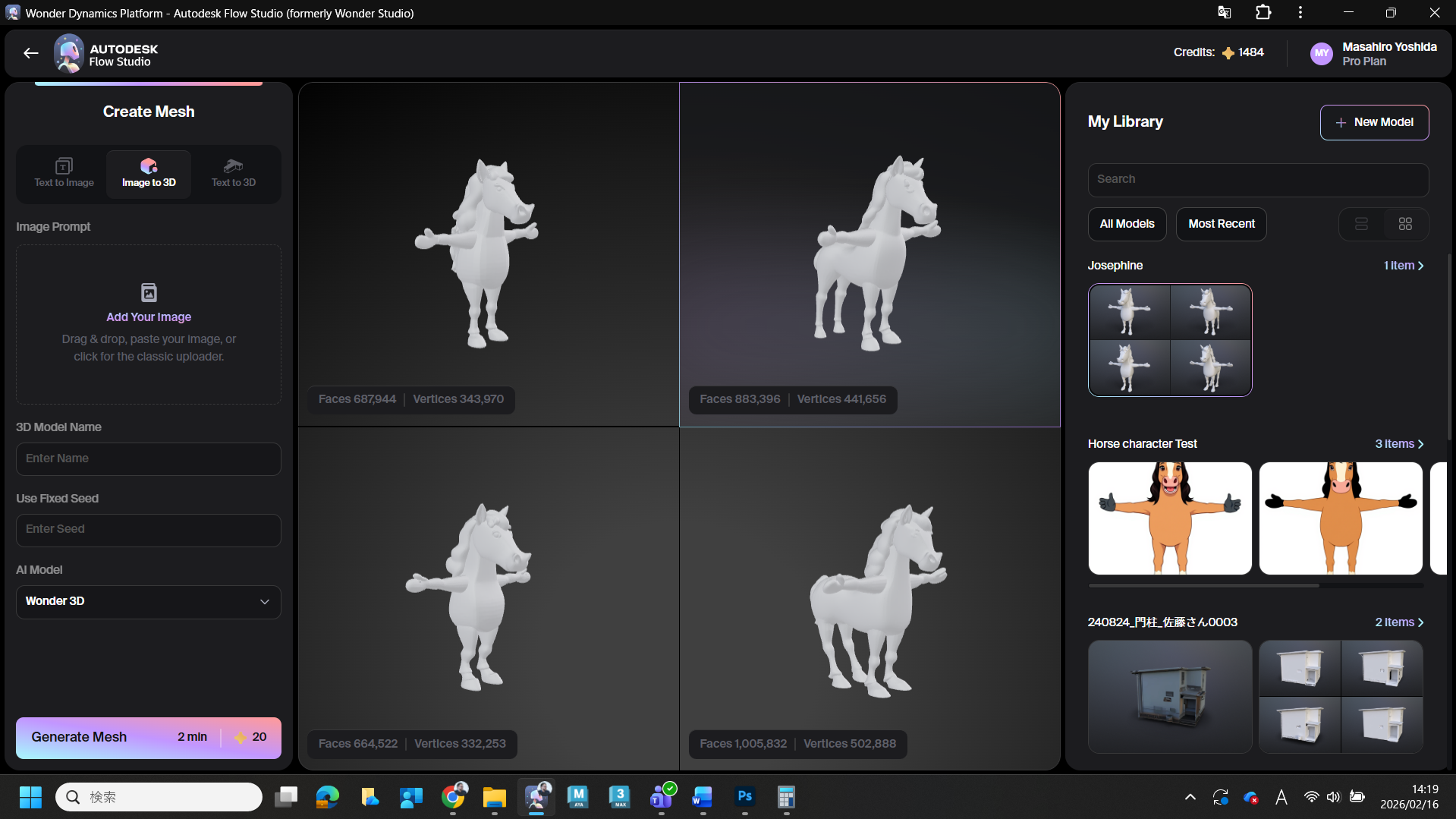
一度目のモデル生成ではこのように4体のテクスチャなしモデルが生成結果として表示されます。
ケンタウロスのように下半身が馬になっているモデルもいて面白いですね。(上半身も馬ですけどね。)
この4つから一番イメージにあうモデルを選択して、仕上げていきます。
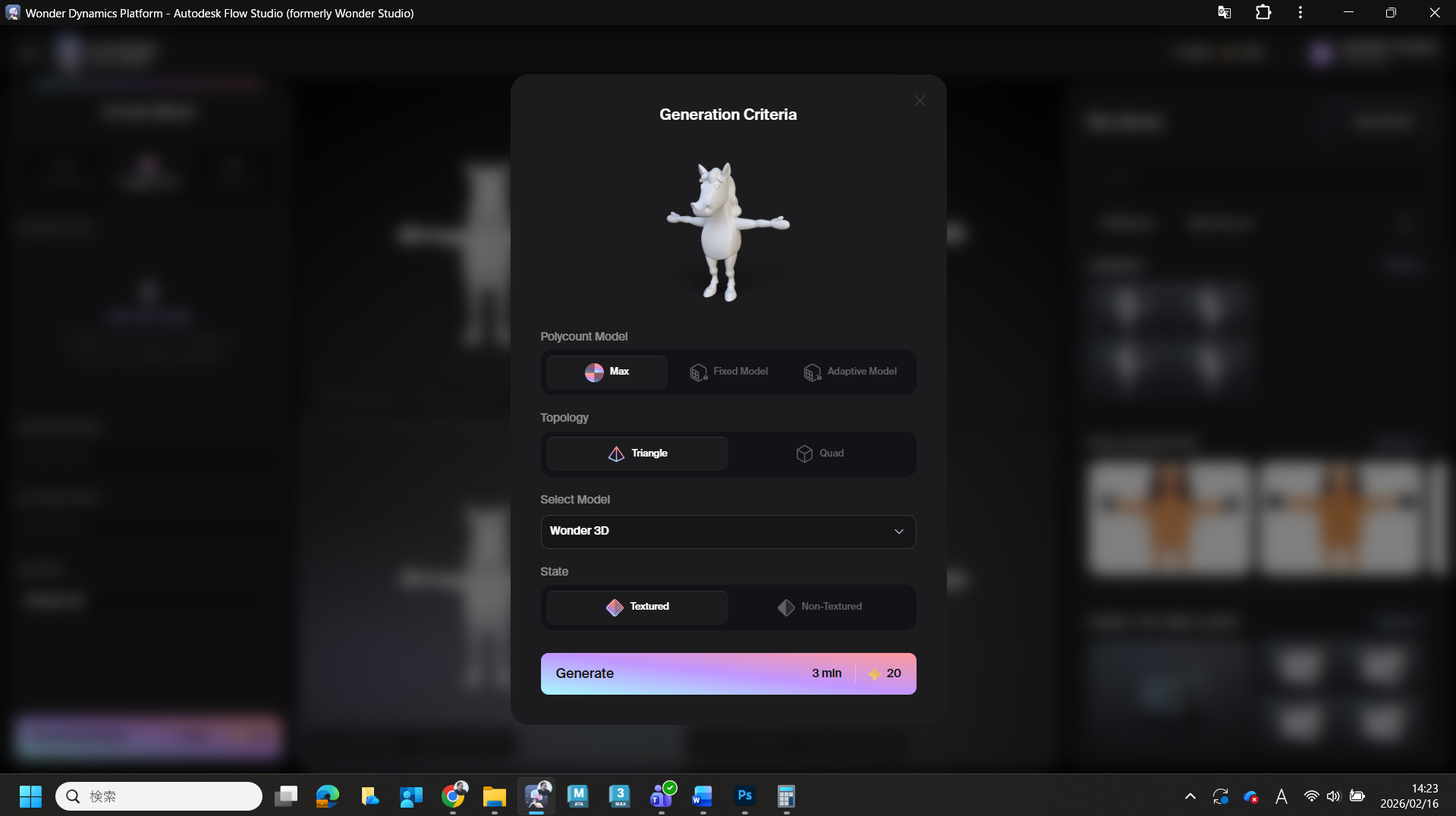
4つのうちのどれかをクリックすると[Generation Criteria]に進みます。
Generation Criteriaの設定項目と内容は以下の通りです。
Polycount Model
・生成するモデルのポリゴン数を指定します。
・[Max]では最大ポリゴン数で出力します。
・[Fixed Model]ではターゲットポリゴン数を指定することができます。
・[Adaptive Model]では品質をLow/Medium/High/Ultraから指定することができます。
Topology
・ポリゴンの三角形or四角形を指定します。
・[Triangle]では三角形ポリゴンで生成されます。
・[Quad]では四角形ポリゴンで生成されます。
Select Model
・AIモデルを指定します。
・現状は[Wonder 3D]のみです。
State
・テクスチャ付き[Textured]で書き出すか、テクスチャなし[Non-Textured]で書き出すか選択できます。
設定後[Generate]ボタンから最終的な生成を開始することができます。
この際にも20クレジットが消費されます。
1つのモデルを生成するのに最短でも2回生成することになるので、少なくとも40クレジットは必要になります。予めご承知おきください。
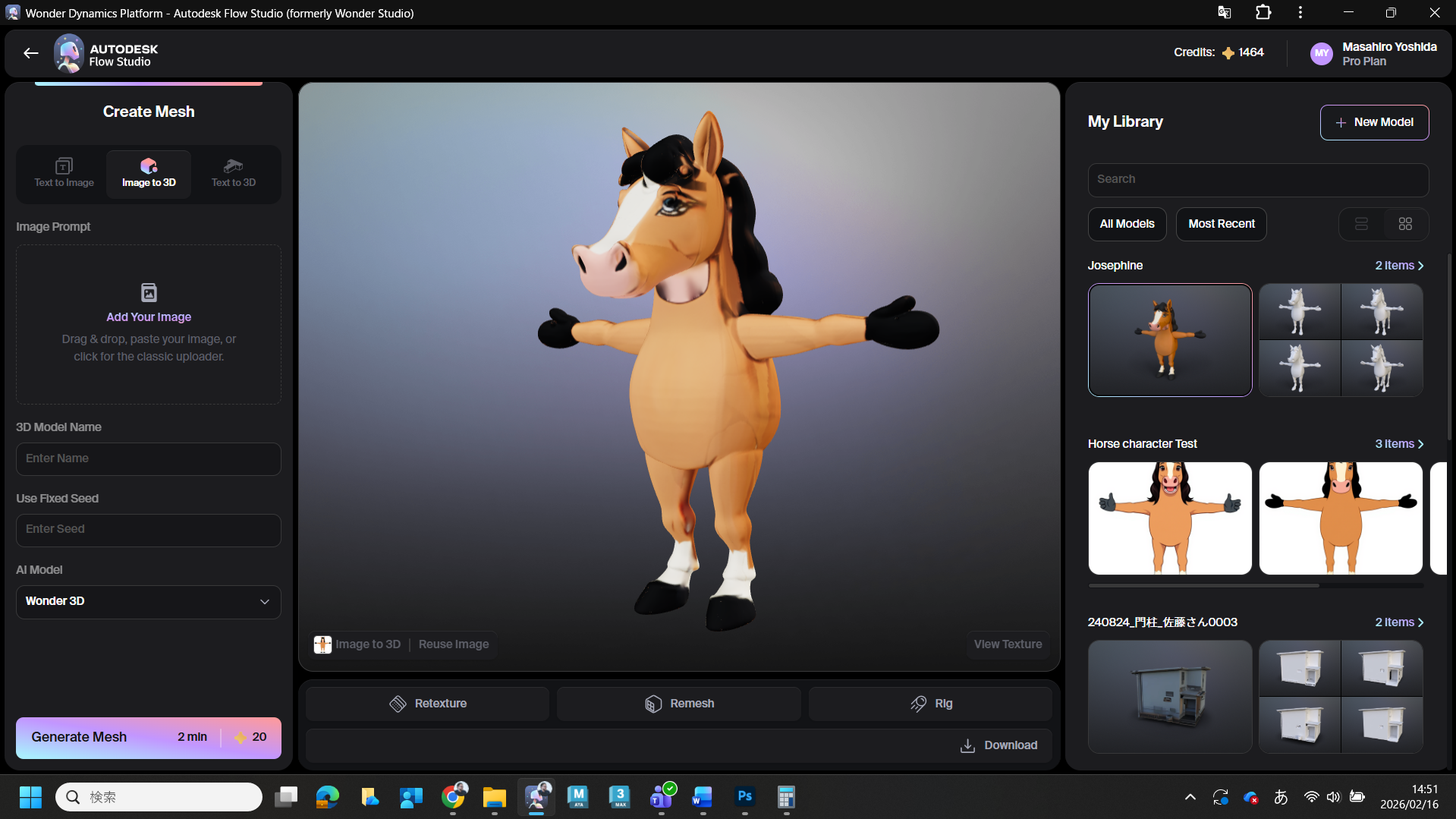
生成が完了しました。
何となくですが、画像を無理やり前後から貼ったような見た目で違和感を感じますね。
現状は正面方向というか奥行き方向にボリュームのあるモデルは、画像が伸びてしまってあまりよくないかもしれません。(ではなぜ馬をチョイスしたのか…。)
ビューの下部からテクスチャの修正[Retexture]や再メッシュ化[Remesh]ができるようなので、試してみてもいいかもしれませんね。
ちなみにRemeshのとなりに[Rig]ボタンがありますが、残念ながら現状こちらはまだ使用できないようです。(クリックすると「coming soon」と出てきます。)
ただ、このボタンがあるということは、ここで生成したキャラクターに自動的にリグを設定して、Flow Studioのモーションキャプチャ機能から簡単にキャラクターアニメーションを作成するというワークフローも製品開発的に視野に入れていることが伺えるかと思います。
もちろん将来的にどうなるか現状では断言できませんが、ワクワクしますね!
現在は単純にこのモデルをUSD、OBJ、STLのいずれかの形式でダウンロードできる仕様となっています。
Text to 3D
Text to 3Dは「テキストから3Dモデルを生成」する機能です。
先にご紹介したImage to 3Dとほぼ一緒で、入り口が画像かテキストかの違いになります。
なので、色々端折りながら説明させていただきます。
1. [Enter Prompt]にテキストを追加
2. 任意でファイル名やシードを入力
3. [AI Model]を指定(現状はWonder 3Dのみ)
4. [Generate Mesh]ボタンを押す
5. 4つの候補モデルから好きな物を選んで仕上げる
こちらに関しても消費クレジットはImage to 3Dと同じような仕様となっています。
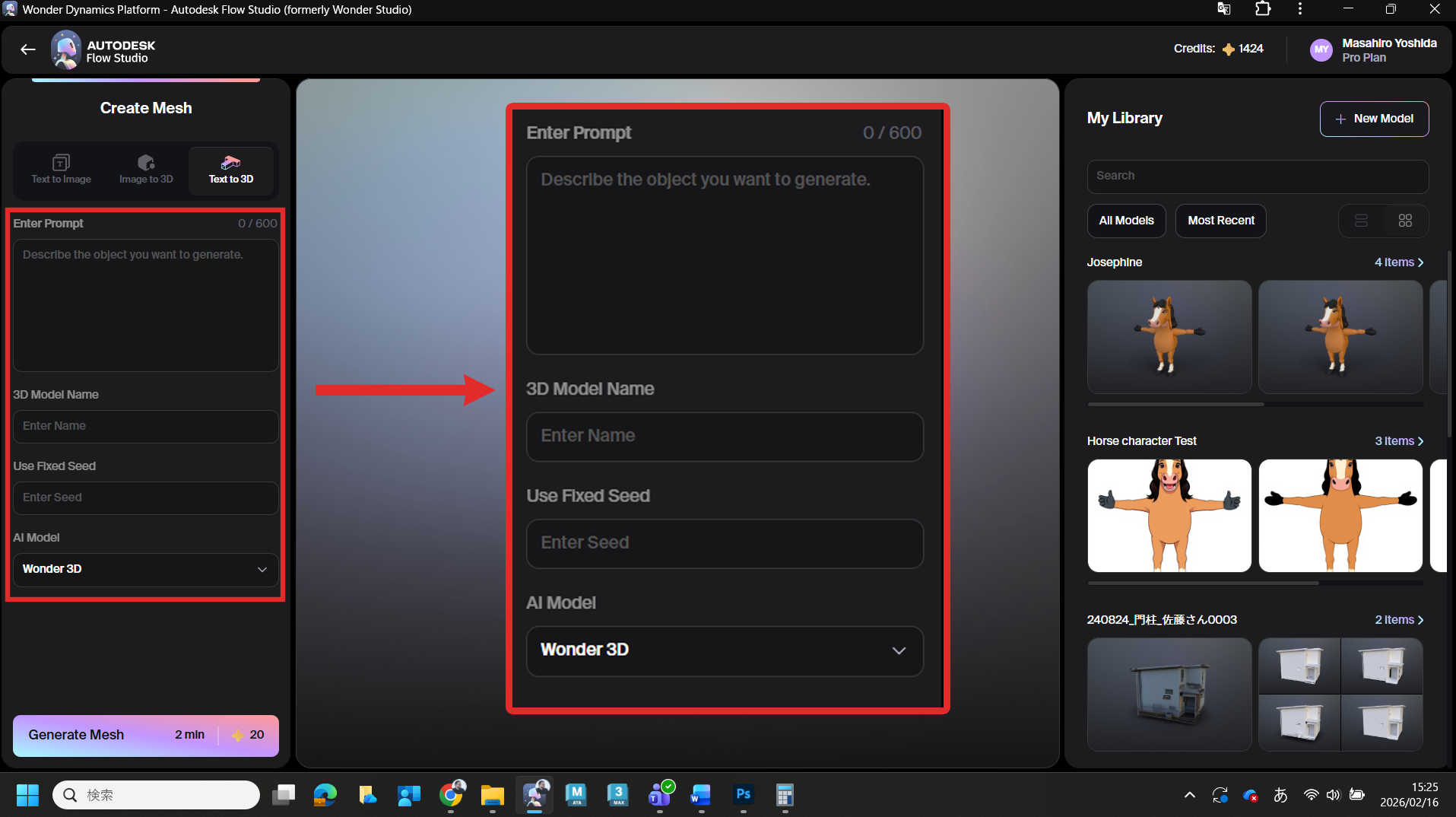
以下のような内容で、シンプルなロボットを生成してみたいと思います。
「A cute and simple robot character with a rounded body and soft shapes.
Minimal mechanical details, smooth surfaces, and friendly proportions.
Large round eyes and a small smiling mouth.
Pop art inspired design with bold outlines and flat vibrant colors.
Clean graphic style, simple geometry.
Front-facing, centered composition.
Pure white background.」
「丸みを帯びたボディと柔らかな形状の、可愛らしくシンプルなロボットキャラクター。
最小限の機械的ディテール、滑らかな表面、親しみやすいプロポーション。
大きな丸い目と小さな微笑む口元。
ポップアートに着想を得たデザインで、太い輪郭線と平坦で鮮やかな色彩。
クリーンなグラフィックスタイル、シンプルな幾何学形状。
正面向きで中央に配置された構図。
白の背景。」
Image to 3Dと同じで、最初の生成で4体のモデルが生成されて、そこから好きなモデルを選んでGeneration Criteriaに進み、最終出力を確認します。
さぁ、どんなモデルが出来上がるでしょうか。
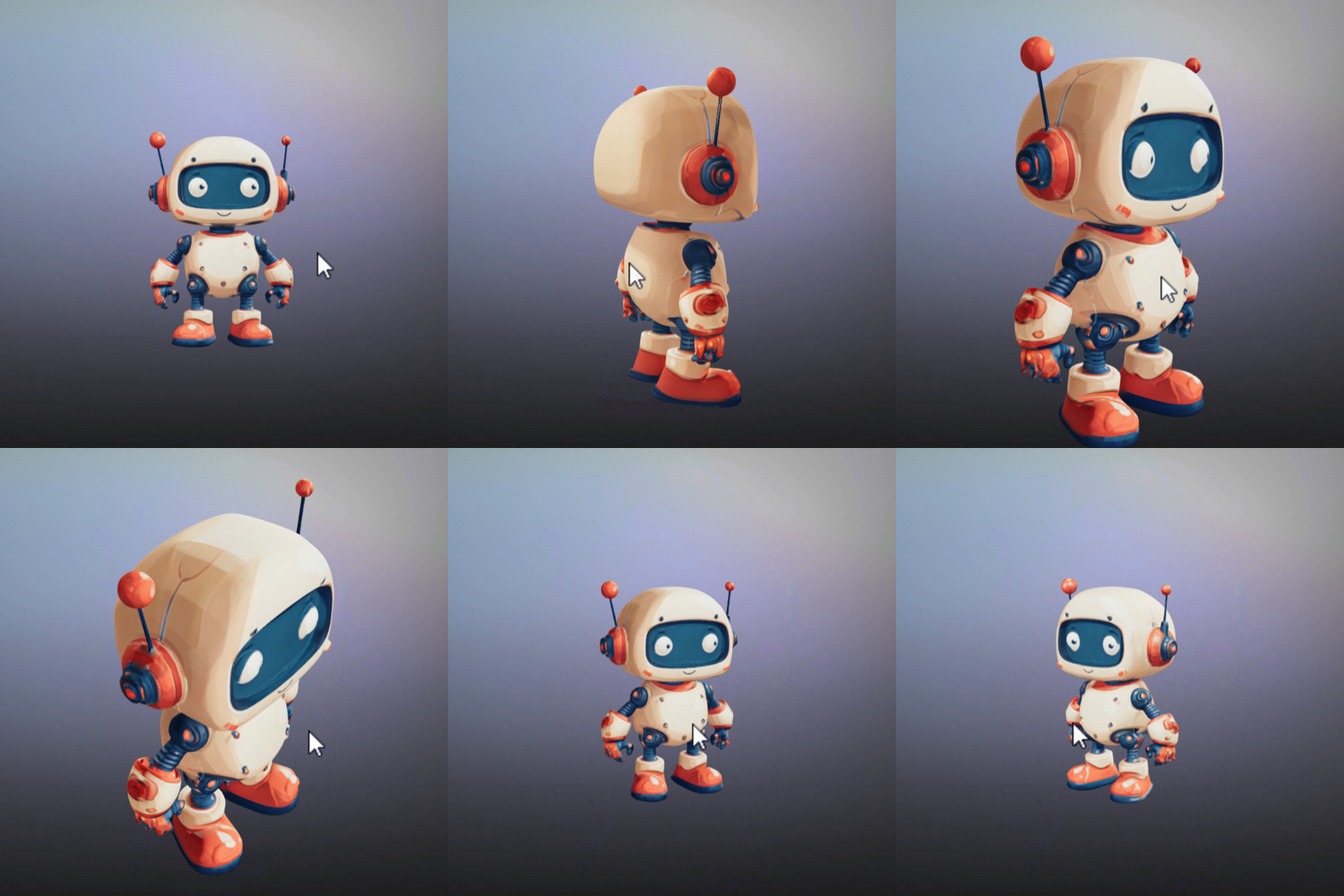
おぉ~!
細かい部分はアレかもしれませんが、遠目に見る分には可愛くて素敵なロボットが書き出せたのではないでしょうか。
せっかくなので、これにFlow Studioのモーキャプ機能でアニメーションつけてみました。
先述の通りFlow StudioのRig機能はComing Soonのようなので、今回は簡易的にMayaのクイックリグでリグ組んでいます。
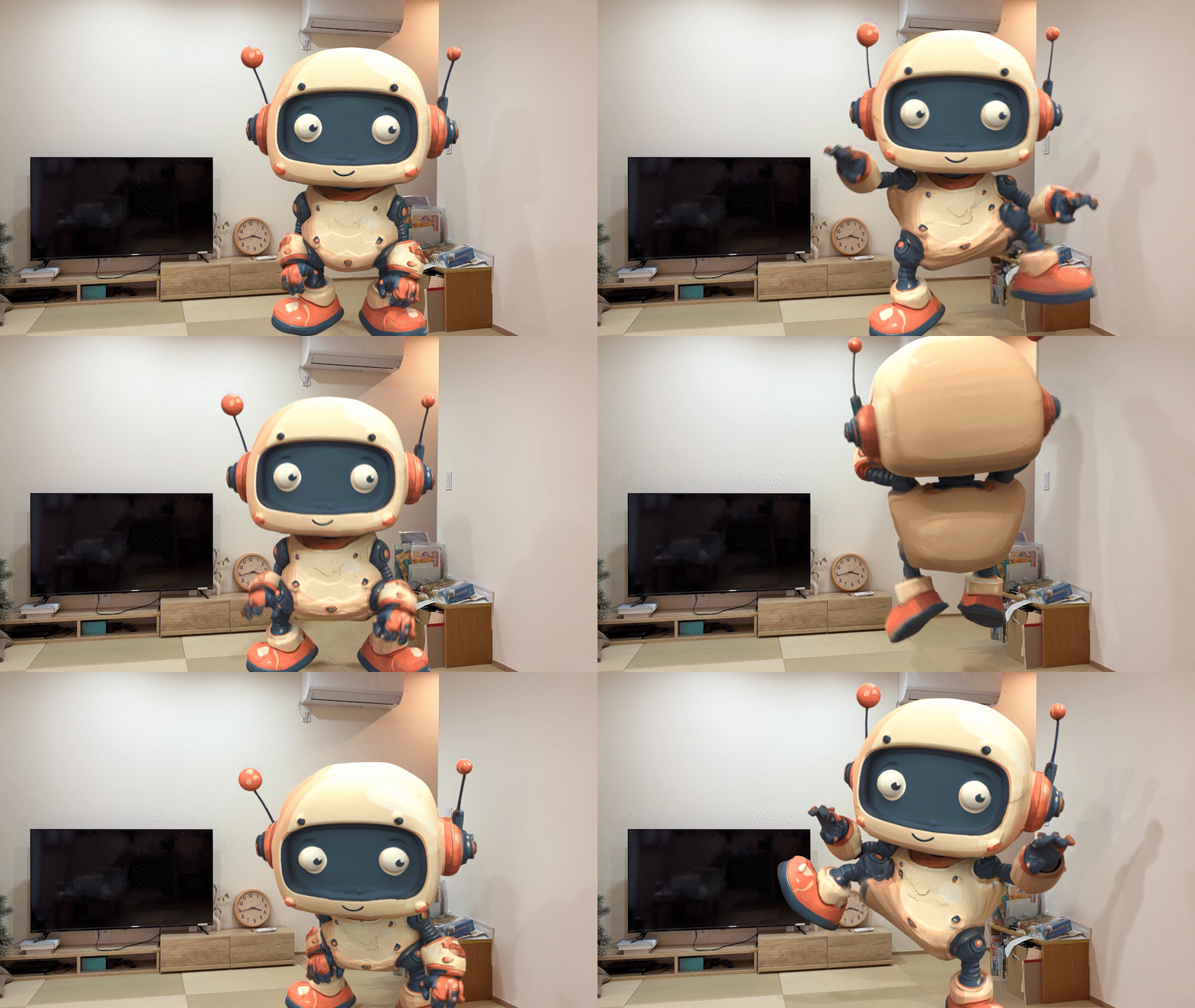
現状はこれをこのままメインキャラクターとして作品を制作するというのは、まだまだ早い段階かと思います。
ですがAIの精度が向上していき、Rig機能も追加されていくとしたら我々の働き方も変わっていきそうですね。
それをいい方に変えられるよう、私としても今後も引き続き情報を皆さんにお届けできればと思っています。
今回の新機能は、Flow Studioの今後の進化の第一歩だと捉えていただき、次回以降のアップデートにもご期待いただけますと幸いです!
それではまた次回お会いしましょう!