

チュートリアル / Flow Studioと往く~キャラクターアニメーションの新しい世界~
第1回:ここに4つのプロジェクトタイプがあるじゃろ?
- Flow Studio
- アニメ
- アニメーション
- コラム
- チュートリアル
- モーションキャプチャー
- 合成
- 学生・初心者
- 映画・TV
皆さんこんにちは!
オートデスクの吉田です。
このコラムでは、実写映像からキャラクターアニメーションを作成することができるAI搭載ソフトウェア「Autodesk Flow Studio」に関する情報をお届けします。
機能解説や、綺麗にモーションをとるためのノウハウ、様々な作業の検証やその結果など、皆様が今後Flow Studioを使ったり検証したりする際に参考にしていただけそうな情報をお伝えできるよう努めさせていただきます!
Flow Studioのことをよく知らない方は一度製品ページやウェビナーをご覧いただき、基本情報を確認してから本コラムをご覧いただくとより分かりやすいかと思いますので、よろしければリンクをご確認ください。
それでは記念すべき第一回をはじめさせていただきます!
Flow Studioで作業を開始する際にまず行うことは「プロジェクトタイプを選択する」ことです。
コラム執筆時(2025年12月現在)、Flow Studioには「Live Action Easy」、「Live Action Advanced」、「AI Motion Capture」、「Animation/Video to 3D Scene」の4つのプロジェクトタイプが用意されており、どのプロジェクトタイプを選ぶのかによって出来ることや書き出せるファイルなどが違ってきます。
初めてFlow Studioを使う方の中には「どれを使えばいいの?」と迷ってしまう方もいるかもしれません。
そこで、今回はこの4つのプロジェクトタイプそれぞれの特徴をちょっとだけ深掘りしてご紹介しようと思います。
(※使用することのできるプロジェクトタイプや、書き出せるファイルの種類はご契約いただいているプランによっても異なります。詳細は製品ページの製品比較をご確認ください。)
プロジェクトタイプそれぞれの特徴
早速ですが、4つのプロジェクトタイプの違いについて一覧にまとめたものをご覧ください。
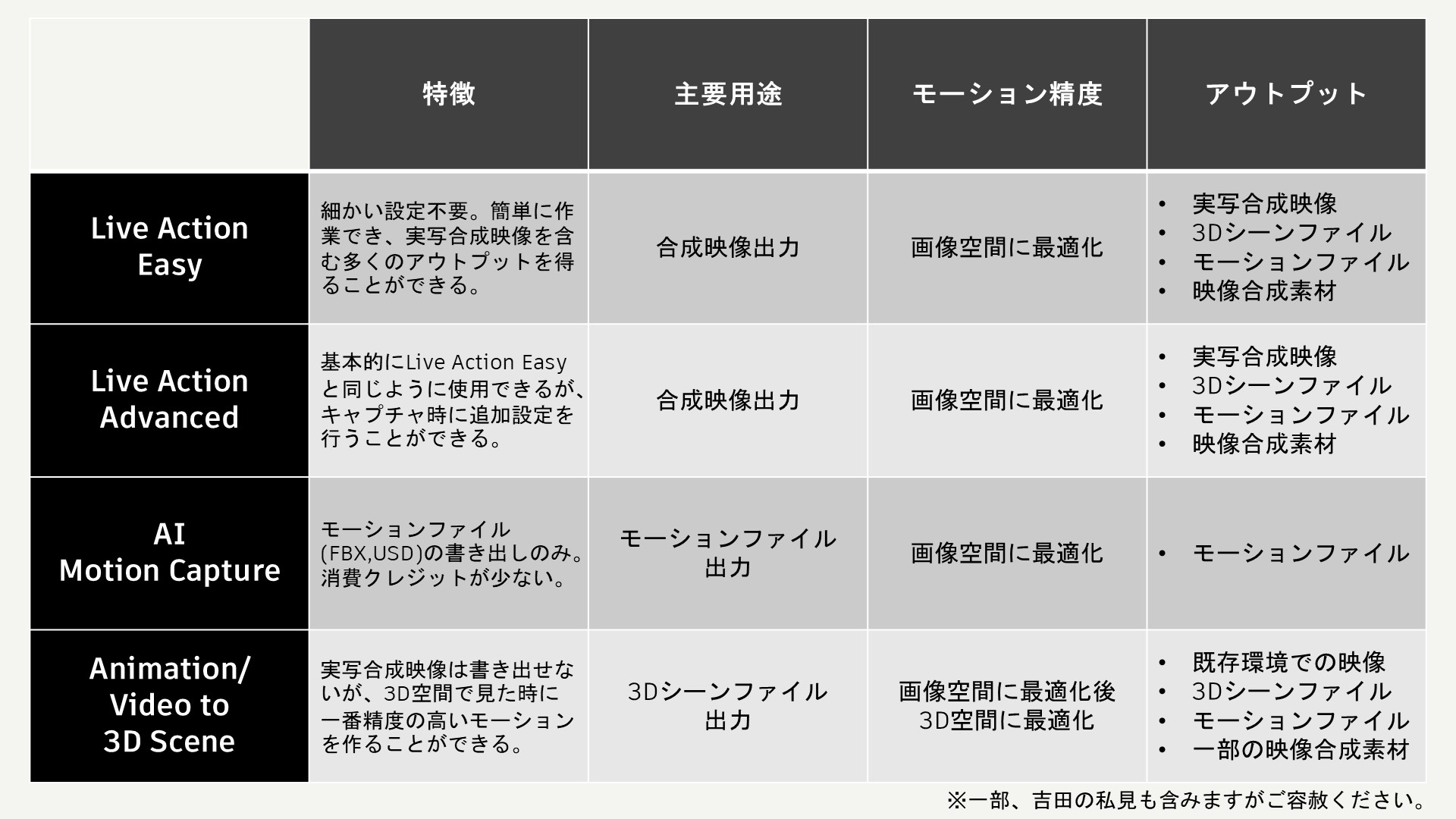
この表ではプロジェクトタイプ毎の「特徴」「主要用途」「モーション精度」「アウトプット」の4点について記載しております。
本文でもそれぞれの特徴について触れておきたいと思います。
Live Action Easy/Advanced
Live ActionはEasyとAdvancedの2つのプロジェクトタイプがありますが、どちらも主要用途が「合成映像(実写に3Dキャラクターを合成した映像)を書き出す」という点では同じです。
また、人物を削除した映像(Clean Plate)や、人物のマスク素材(Alpha Masks)トラッキングされたカメラ(Camera Track)などの合成用素材を含む多くのアウトプットを用意しているという点も同じです。
この2つの違いはモーションキャプチャ設定の項目数にあります。
Advancedではキャラクター割り当て後に、Easyでは表示されない追加オプションがいくつか表示されます。
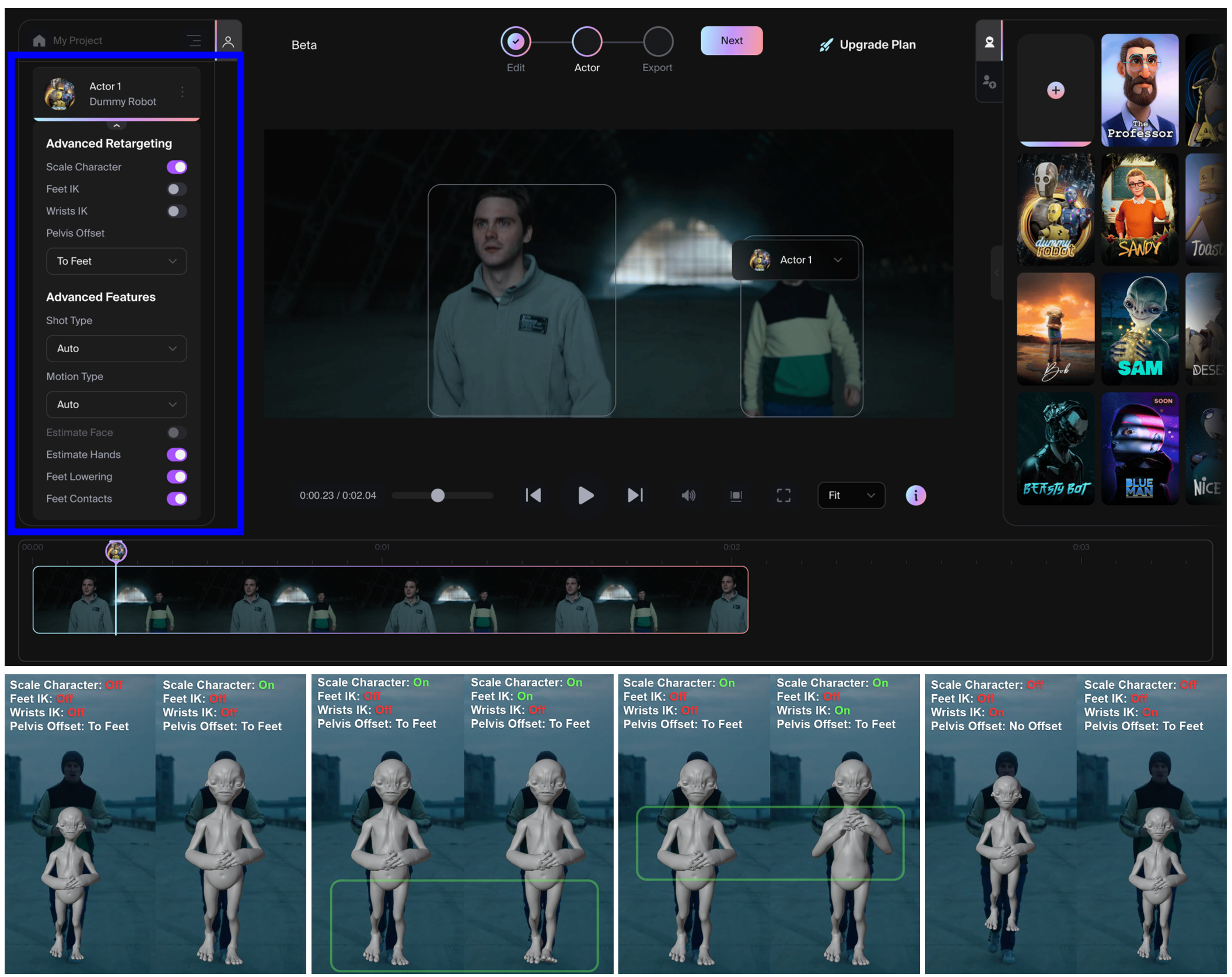
今回は4つのプロジェクトタイプを全体的にご紹介したいので、Advancedの追加設定項目それぞれの内容に関してはまた別の機会に追究していきたいと思います。
取り急ぎは「簡単に作業したい場合はEasyを、もう少し追加で設定したいことがある場合はAdvanced」といった部分だけでも覚えておいていただけますと幸いです。
このプロジェクトタイプは3Dシーンファイルやモーションファイルも書き出せますが、特に合成映像を作成する際に便利に使っていただけるので、合成映像の作品制作や、VTuber様の活動などに是非とも使用していただきたいと個人的には思っております。
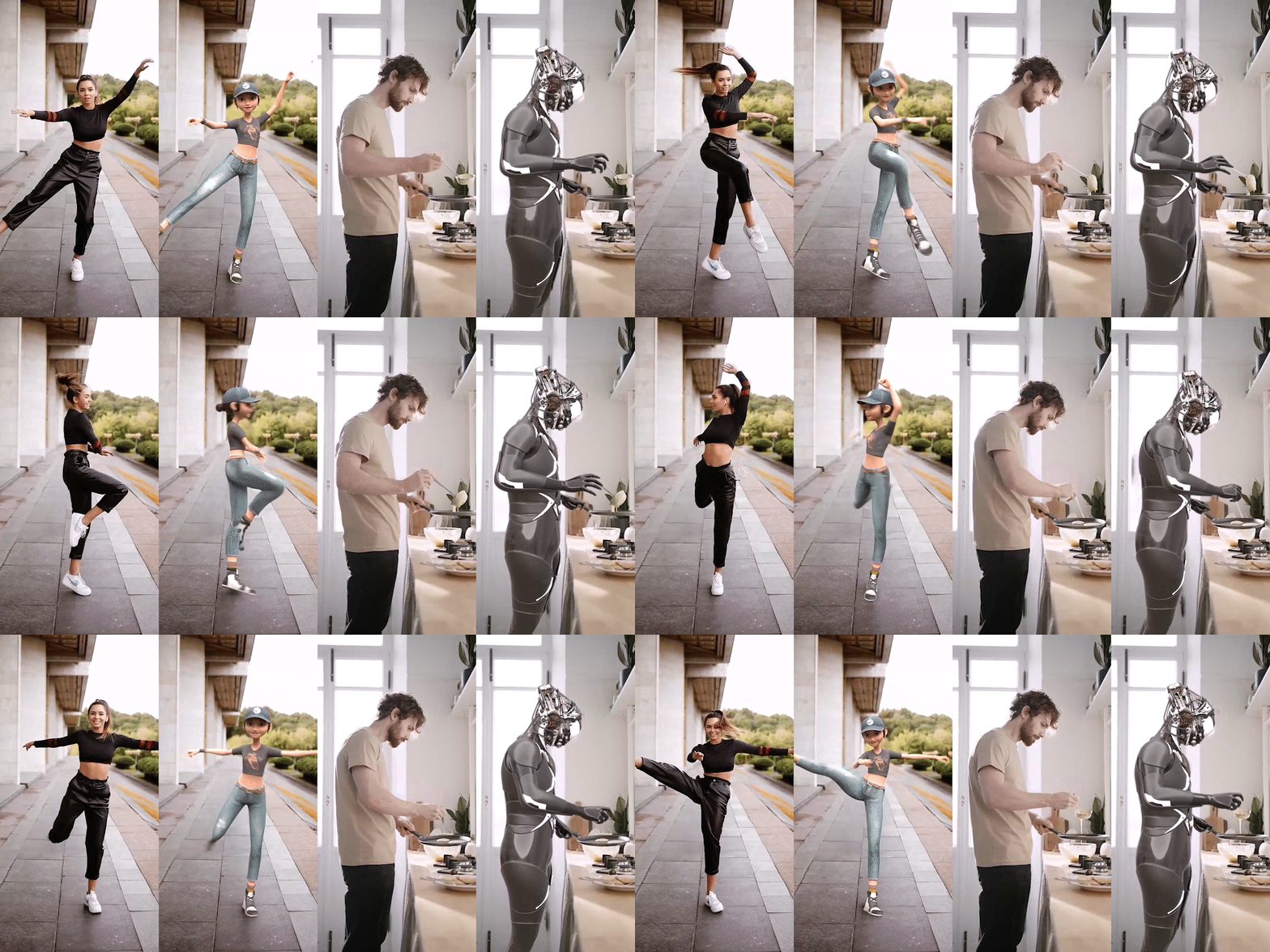
下の映像は元の映像と合成後の映像を並べたものです。(特に後処理などはしていません。)
Live Actionではライティング素材も実写映像を元に自動的に作られますので、キャラクターの見え方もそれなりに背景になじんでいるかと思います。
AI Motion Capture
AI Motion Captureはモーションのみを書き出すことのできるプロジェクトタイプです。
基本的な作業工程はLive Actionと同じですが、書き出し設定で選べる項目がモーションファイルのフォーマット(FBX or USD)のみとなっています。
書出せるものがモーションのみというのもあって、消費クレジットはLive Actionやこの後紹介するAnimation/Video to 3D Sceneの半分となっています。
ですので、このプロジェクトタイプは「とにかくたくさんモーションだけとりたい」という方に使っていただければと思います。
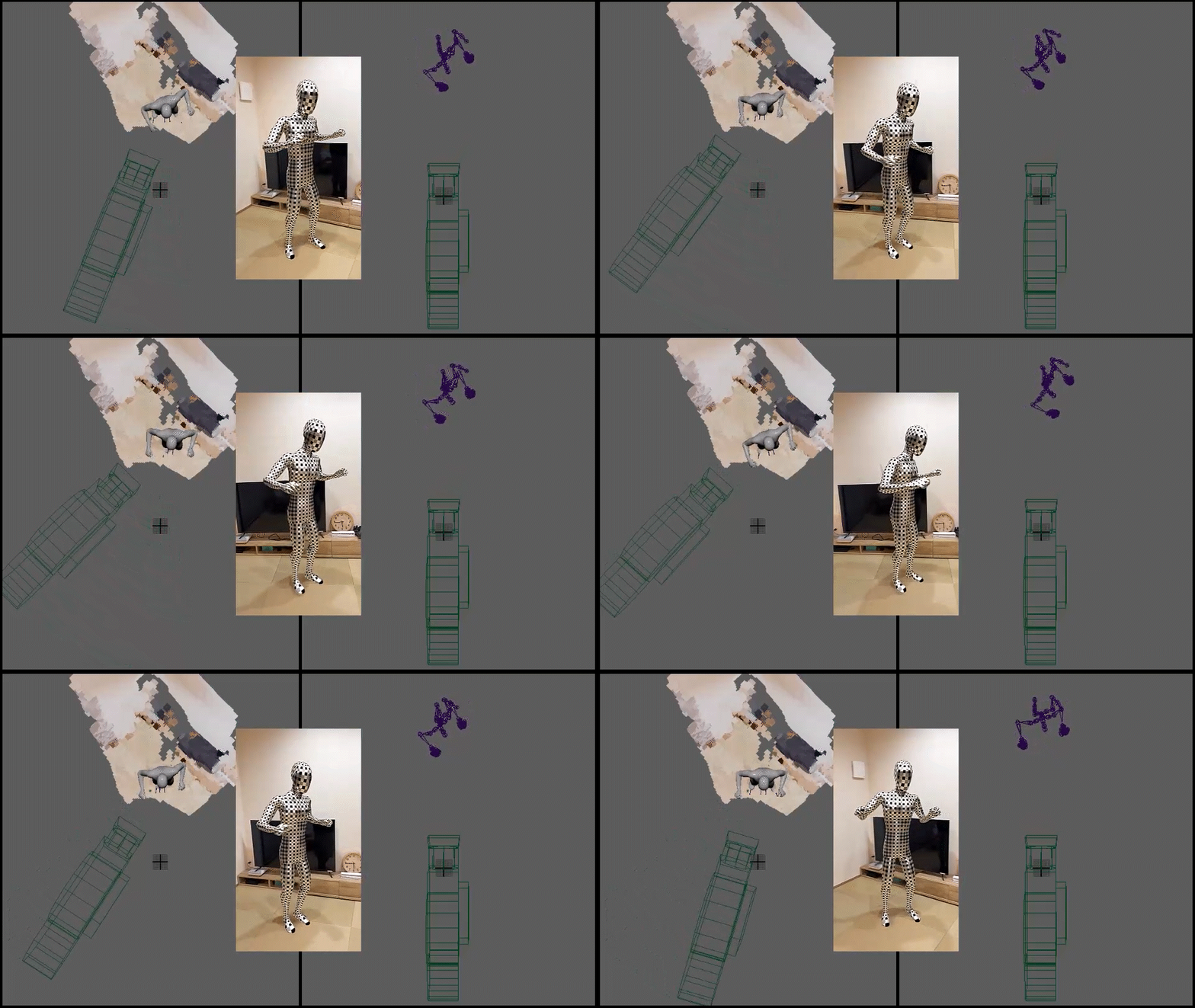
ちなみに、AI Motion Captureプロジェクトタイプは他のプロジェクトタイプとは違い、現状カメラトラックに対応していません。
撮影時のカメラが移動していたり回転していたりしていても、そのカメラの動きは考慮されないので注意が必要です。
Animation/Video to 3D Scene
Animation/Video to 3D Sceneプロジェクトタイプは、その名の通り映像から取得したモーションを3Dシーン上で使用することを想定したプロジェクトタイプです。
先にご紹介したLive ActionやAI Motion Captureプロジェクトタイプで取得したモーションは、あくまでも映像合わせでキャラクターアニメーションを作成しているので、映像上はそれらしく見えていたとしても、3Dシーン上で確認した際に足が沈んでいたり浮いていたり、滑っていたり、体が傾いていたりすることがあります。
Animation/Video to 3D Sceneプロジェクトタイプは、そこからモーションに補正を加えて3Dシーン上で見た際のズレを少なくしてくれます。
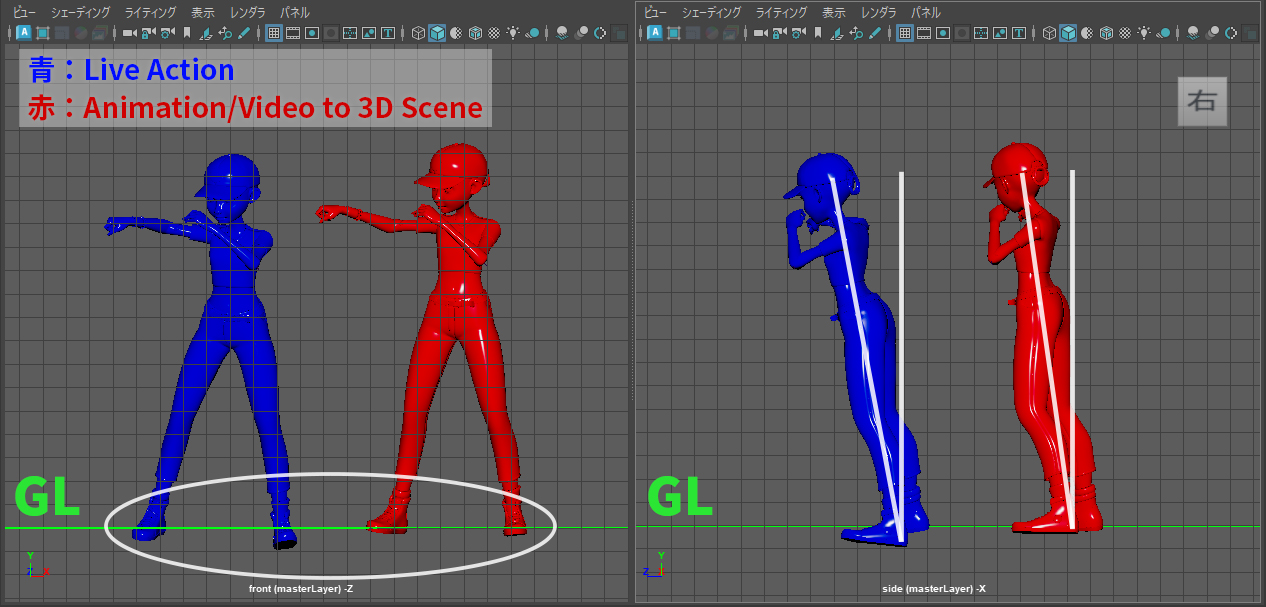
つまり現状、この4つのプロジェクトタイプの中では、モーション精度的には一番高いプロジェクトタイプと言えるかと思います。
その他にも、複数の別々なアングルのカットで構成された動作を自動的につなげて一連の動作のようにしてくれる機能や、隠れた部分の動きを予測してモーションを作ってくれるようなユニークな機能も搭載しています。
ただしモーションを補正する分、映像合わせでつくられたモーションとは結果が変わってくるので合成映像は書き出すことができません。
ですので、このプロジェクトタイプは3Dシーンファイルを書き出して使用する前提でご活用いただければと思います。
4つのプロジェクトタイプそれぞれの特徴としては以上のような形です。
・Live Action Easy/Advanced→合成映像を作る
・AI Motion Capture→モーションをたくさんとる
・Animation/Video to 3D Scene→3Dシーンファイルを活用する
一例ではありますがこのような形でそれぞれ使い分けていただければと思います。
さて、ここまではそれぞれのプロジェクトタイプを概要的に解説してきましたが、「実際どの程度のモーションがとれるんだい?」と気になっている方もいらっしゃるかと思います。
ここからは、それぞれのプロジェクトタイプから出力した3Dシーンファイルやモーションファイルをみながら、プロジェクトタイプ毎の違いについて確認していきたいと思います。
プロジェクトタイプそれぞれのモーションの違い
今回は、同じ動画をそれぞれのプロジェクトタイプで処理し、その結果を比べていきます。
以下の動画を使っていこうと思います。
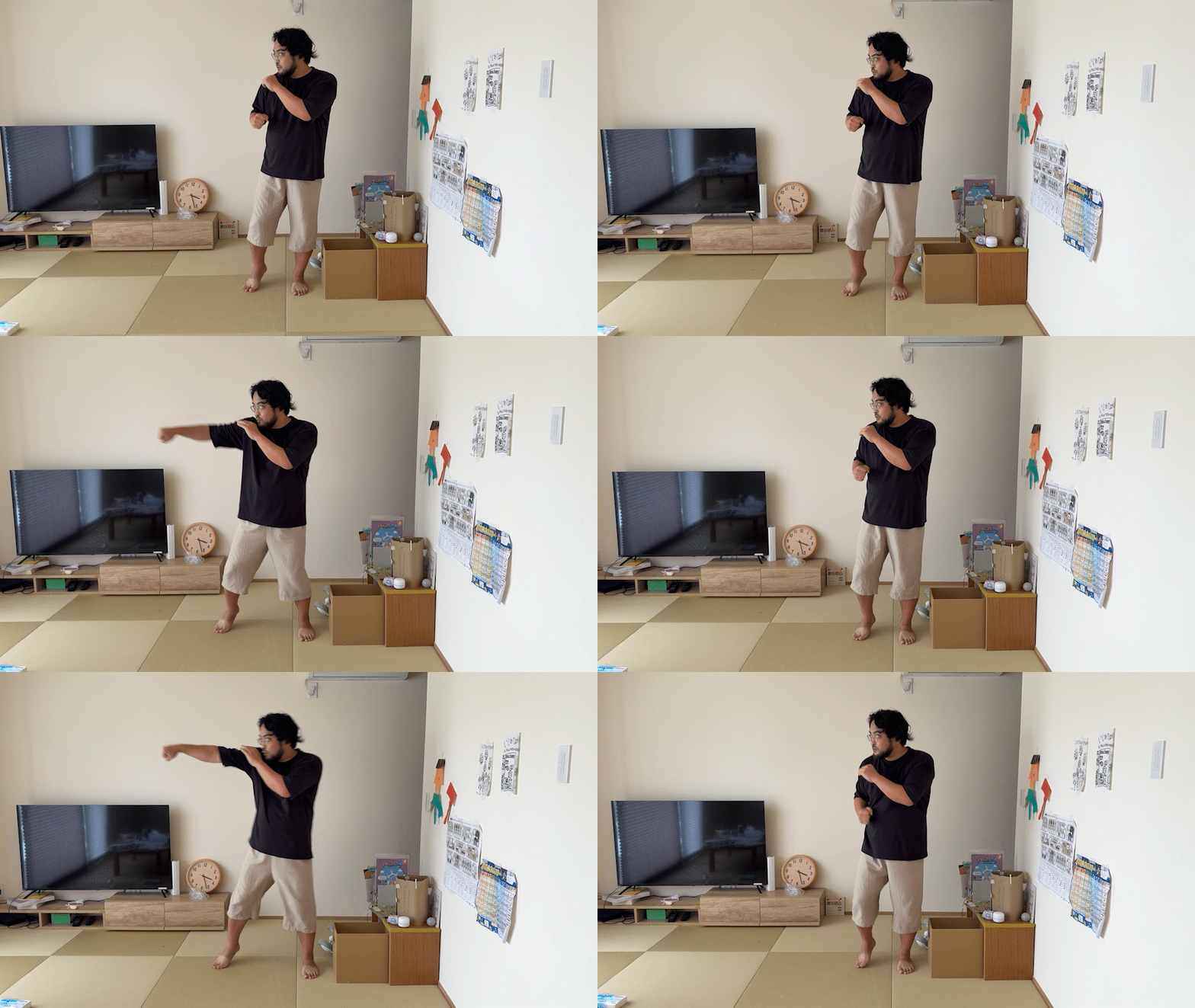
弱パンチの攻撃モーションをイメージしてみました。
攻撃モーションとしては移動距離も動作自体の時間も短いような動きになっているかと思います。
あまり凝った動きではないですが、本コラムも1回目ということでご容赦いただければと思います。今後トレーニングを積み重ねて、もっと色々な動きができるよう頑張ります!
検証作業は以下の動画にまとめさせていただきましたので是非ご確認ください。
いかがでしたでしょうか。
記事の中では動画の検証結果について要点を絞ってお伝えできればと思います。
Flow Studioでの作業
・基本的な作業内容はどのプロジェクトタイプでもほとんど同じ。
・ただしAnimation/Video to 3D Sceneだけは環境設定の工程がある。
・選ぶ環境によって3Dシーン上のキャラクター初期位置が大きく変わるので注意が必要。
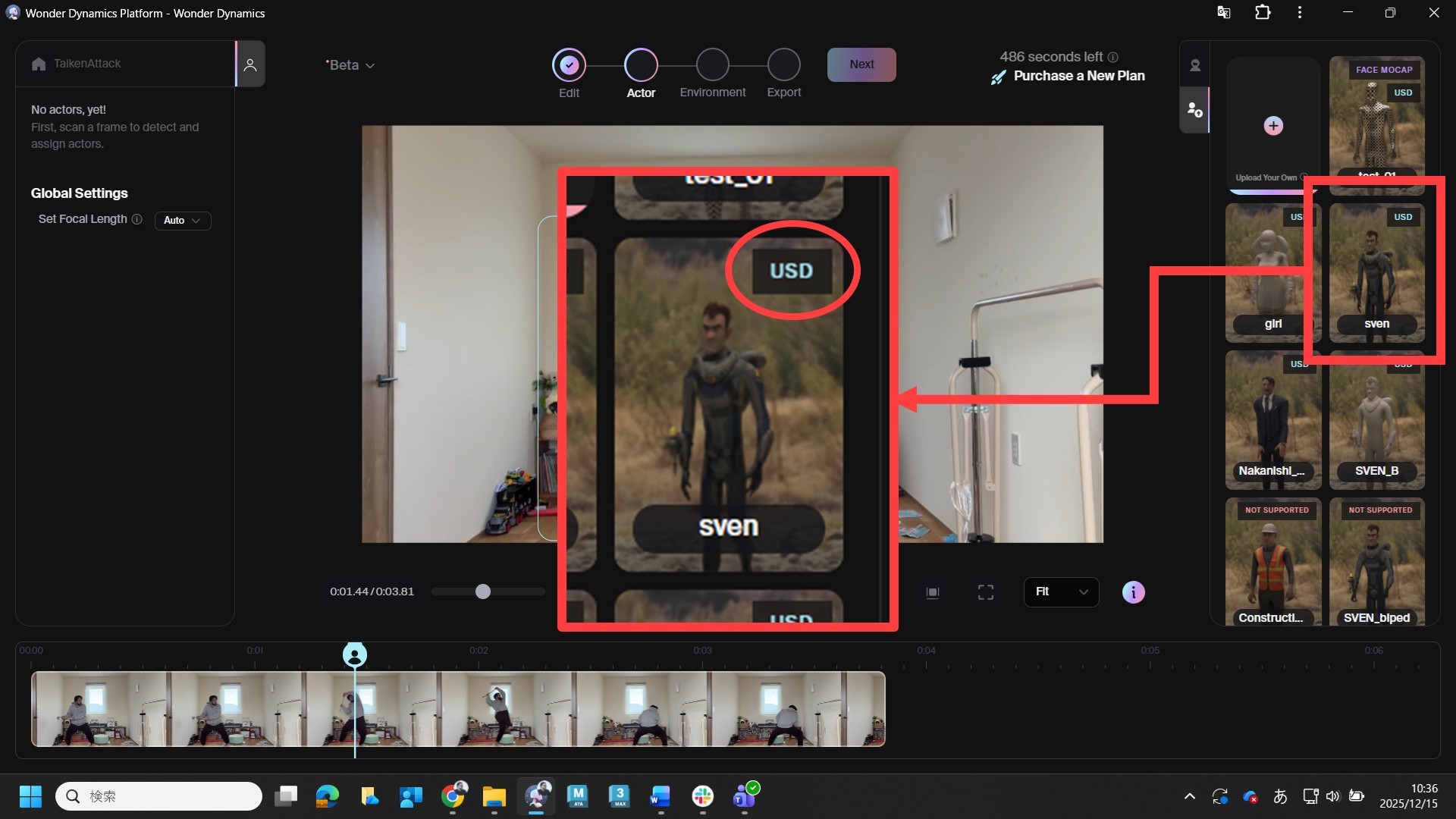
・Animation/Video to 3D SceneでアサインできるキャラクターはUSD書き出しに対応しているものだけ。
Mayaで開いたときの配置
・AI Motion Captureから書き出したFBXのボーンは異常に大きくなっていたり小さくなっていたりすることがある。
・AI Motion Captureはカメラトラックに対応していない。
・AI Motion Captureのカメラは原点位置に配置されるため、元の動画のカメラ位置・角度によってはスケルトンが全体的に傾いたり、グランドレベルより低い(or高い)位置に配置されたりする。
・Live Actionのカメラ位置・角度は、カメラトラッキング機能が働くかどうかによって変わる。(カメラトラッキング機能を設定する場合は書き出し設定時にCamera Trackオプションを有効にする。)
・元の動画が固定されたカメラで撮影されていてFlow Studioによってトラッキング(カメラトラッキング)されなかった場合、Live Actionのカメラ位置は原点位置となり、結果キャラクターの位置もそこからの相対位置になる。(多くの場合グランドレベルより低かったり高かったりする位置になる)
・元の動画が大きく動いていたりして、Flow Studioによってトラッキング(カメラトラッキング)された場合、Live Actionのカメラとキャラクターの位置・角度は実際の位置・角度を想定した配置になる。
・Animation/Video to 3D Sceneでは映像から取得したキャラクターアニメーションを3D空間で見たときに正しくなるよう補正し、さらにカメラトラッキングにも対応しているため、カメラとキャラクターの位置・角度は実際の位置・角度を想定した配置になる。
・ちなみに動画では触れてないが、カメラからの距離はFlow Studioでの作業中にFocal Lengthを変更することで大きく変わる。(今回はすべて既定値のAutoで処理)
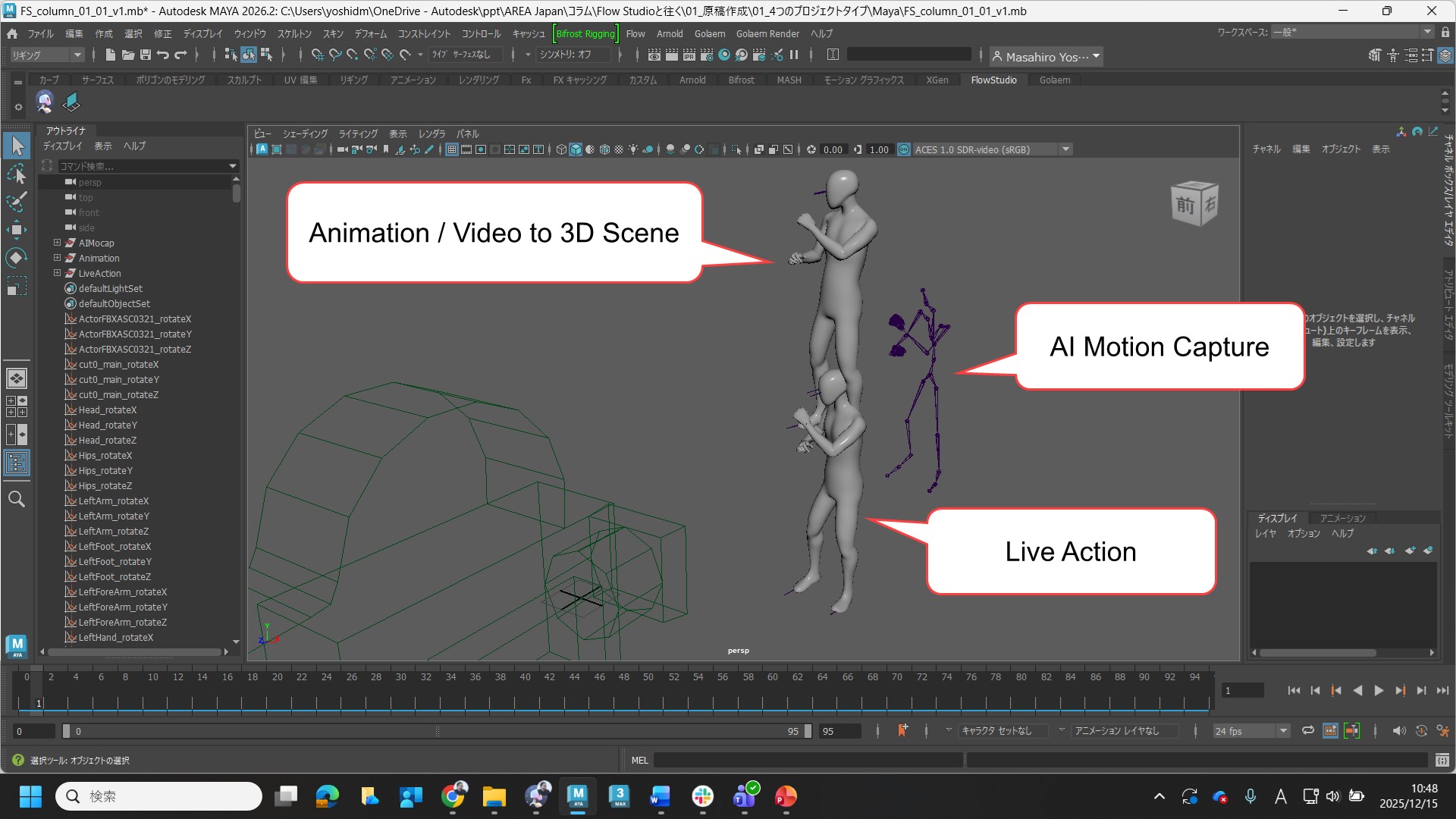
ボーンの構成
・AI Motion Captureでは、Flow Studio用にマッピングされたボーンが書き出される。
・Live Action、Animation/Video to 3D Sceneでは、Flow Studio用にマッピングされたボーン以外も書き出されるが、あくまでもFlow Studioのモーションキャプチャに対応しているボーンはマッピングされたもののみ。(最大52個)
モーション精度
・Live ActionとAI Motion Captureのモーションはほとんど同じ
・Animation/Video to 3D Sceneはそこから補正されている。
・したがって3D空間上で見た時にはAnimation/Video to 3D Sceneから書き出されたモーションが一番きれいに見える場合が多い。
ということで、今回使用した動画を処理するうえではAnimation/Video to 3D Sceneが一番高精度という結論に達しましたが、もしかしたら動画の内容によっては違う結果も起こりうるかもしれません。そういったケースを発見したらこのコラムなりで情報発信させていただければと思います。
Flow StudioはAI搭載ソフトウェアということもありますので、モーション精度に関しては今後どんどん向上していくことを個人的にも期待しているところです。今後のアップデートを楽しみにしていただければと思います!
少し長くなってきましたので、今回はこの辺で終了としたいと思います。
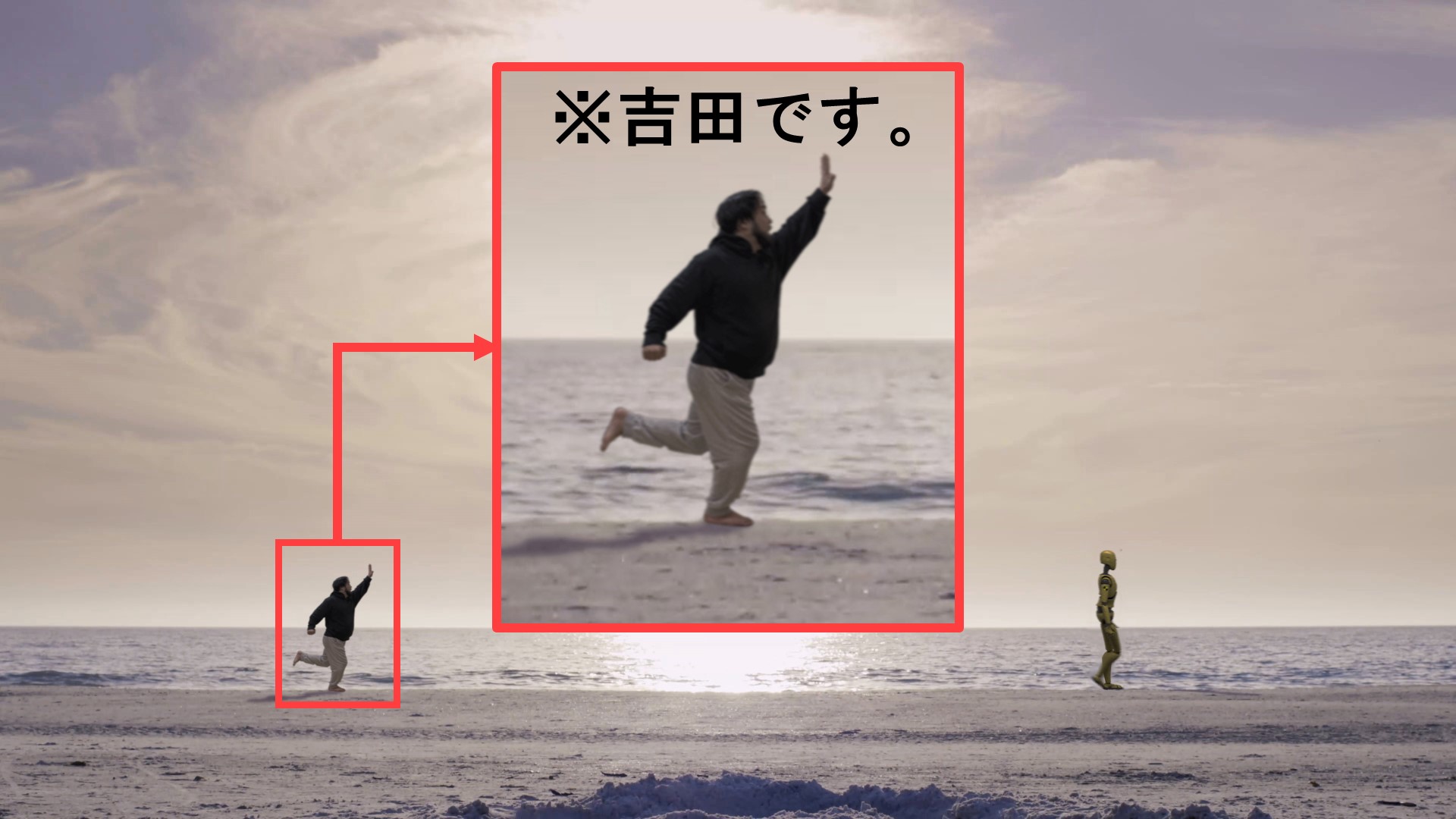
今後、このコラムを通じてFlow Studioの魅力を皆様にお伝えできるよう、表紙の画像のように駆け抜けてまいりたいと思います!
最後までご覧いただきありがとうございました!
~お知らせ~
こちらのコラムでは、今後もFlow Studioに関する様々な検証などを行っていこうと思っておりますので、「こういう事やってほしい!」といったご要望がございましたら、私のXのほうにコメント等残していただければと思います!よろしくお願いいたします!
https://x.com/YoshidaADSK