
チュートリアル / ATA企画の mental ray ビジュアライゼーションテクニック
第4回:インテリアレンダリングに挑戦<その2>
- 3ds Max
- コラム
- チュートリアル
- レンダリング
- 中級者
- 学生・初心者
- 建築・製造・広告
前回同様壁や天井など大きな部分からマッピング作業を進めていきましょう。
まずは大雑把に進めて行き、最後に詳細部分に入っていきます。
理由としては、建築パースのみならず実際の仕事では大抵納期に追われての作業となります。最終的に限られた時間内でクライアントの要望を全てクリアしなくてはならないのですが、まずは見た目に影響が大きい広い面積の部分から進めて行き、第一稿として設計チェックに出す→その間に細かい部分の作業に入っていく。といった流れができるのも理由のひとつです。
ケースバイケースですが、そのプロジェクトごとの肝となる部分を先に進め、詳細部分などは時間の許す限り最後に手を入れていくという方法も考えられます。
少し話がそれましたが、そういった意味でまずは床・壁・天井など視覚的に影響の大きい部分から進めていきます。
1-1. まず、現在作業には必要ないオブジェクトで、特にポリゴン数が多いものはレイヤー機能などを使いoff(非表示)にしておきましょう。
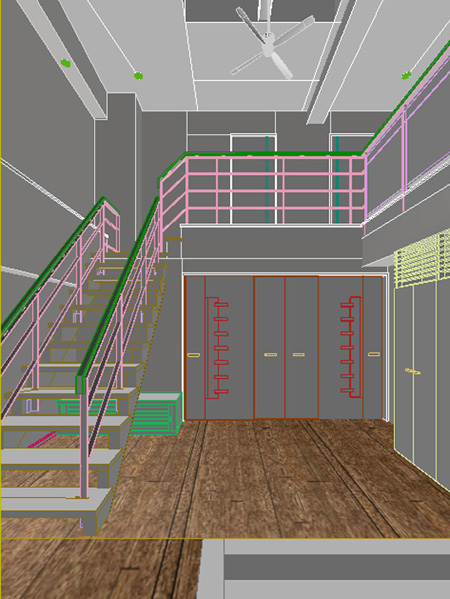
小物や植栽データなどの重いオブジェクトはoffにしておく。
1-2. マテリアルスロット内で前回作成したフローリングの隣に名前を【壁】としてマテリアルを作成します。(前回作成した床も同様にフローリングと名前を変更しておきます。)
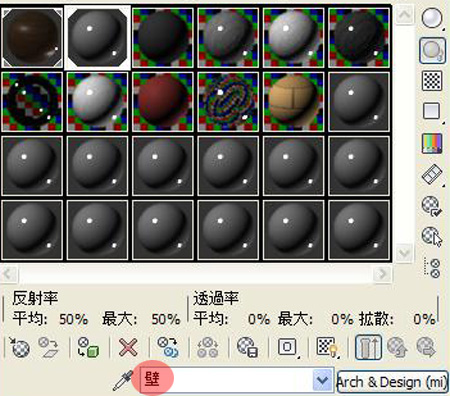
1-3. 前回フローリング部分には【Arch&Design】マテリアルを使用しましたが、今回は【ProMaterials】の【Wall Paint】を使用してみましょう。
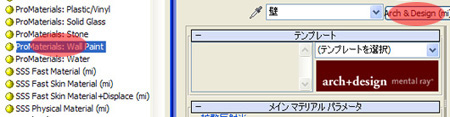
Arch&Design(mi)をクリックして出てくるリストからPromaterials Paintを選択する。
1-4. 【壁ペイントマテリアルパラメータ】内を下記のように変更しておきます。
カラー(反射率) : ホワイト
サーフェイス仕上げ : 半光沢
適用法 : ブラシ
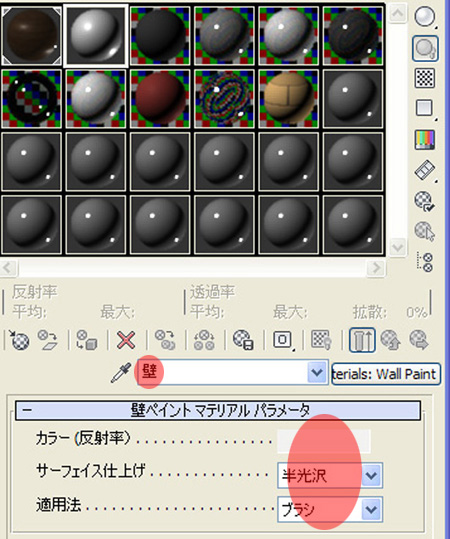
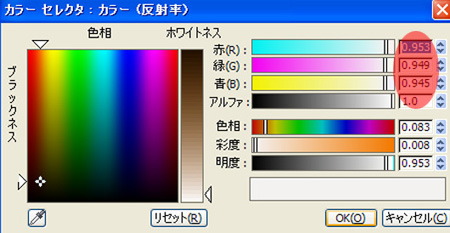
注:ここでホワイトを選ぶ際には、レンダリングの際に白飛びしにくいように完全な白(1.0,1.0,1.0)ではなく多少グレー気味にしておくとよいでしょう。
1-5. 今回壁の領域は赤で塗りつぶしてある部分になります。
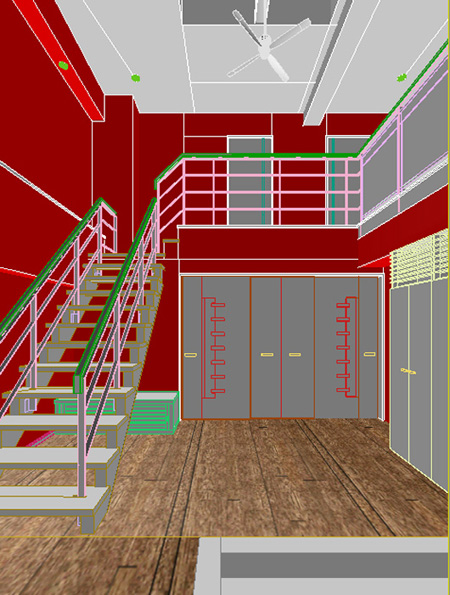
壁領域参考画像(注:扉部分の赤はラインであり今回の壁には含まれない)
1-6. レンダリングしてみましょう。
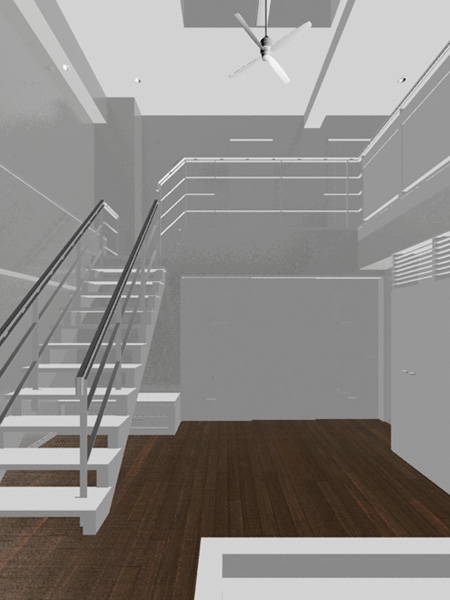
Wall Paintで半光沢を選んだので、多少壁に映り込みが入っているのが確認できる。
1-7. 天井もProMaterials--- Wall Paintの白系でマッピングしていきましょう。
壁マテリアルと同じ素材ですが、後ほど個別に微調整をするため【天井】マテリアルとして作成してマッピングしておきます。その際、空いているマテリアルスロットに壁で作成したマテリアルをドラッグ&ドロップ→名前変更(天井)することで簡単に作成できます。
作成した【天井】マテリアルを天井オブジェクトにマッピングしておきましょう。
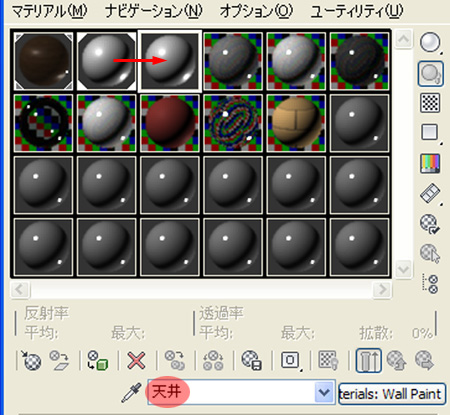
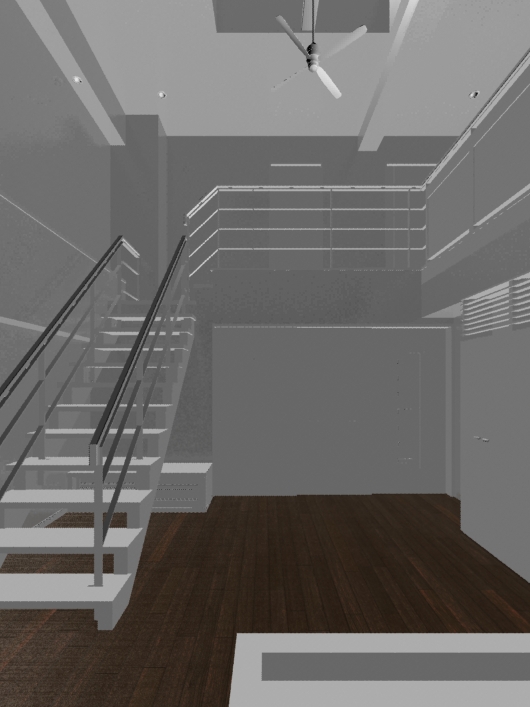
フローリング・壁・天井のマッピングした画像。

【1-4】でホワイトを選ぶ際に完全な白を選びませんでした。
これはCG作成の現場では昔から使われているテクニックのひとつです。
ライト強度、露出コントロール・トーンカーブ、その他テクニックで回避することもできますが、普段からなるべく完全な白と完全な黒は極力避けておいたほうが無難でしょう。
一度【白飛び及び黒潰れ】してしまったレンダリングイメージを画像処理ソフトなどで補正するのは困難ですが、逆にイメージを白飛び及び黒潰れさせることは後からでも容易なのです。
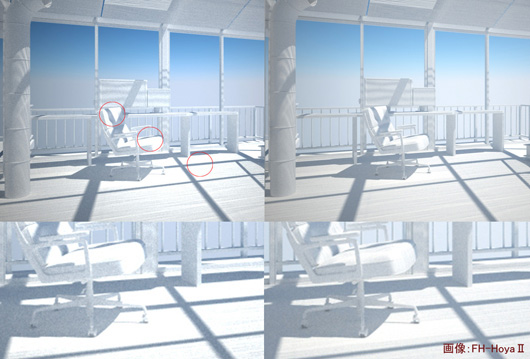
白モデルでレンダリング比較した画像。
左が完全な白のマテリアル。右が多少白を抑えたマテリアル。白飛びしていないのがわかる。
2-1. その他の部材もArch&Designマテリアルを使用してマッピングします。
ひとまずは全て基本設定のままで、木目や大理石など必要な部分のみマッピング素材を用意して貼り付けていきます。
手順は 1-1 から 1-7 と同様の作業で進めることが出来ます。
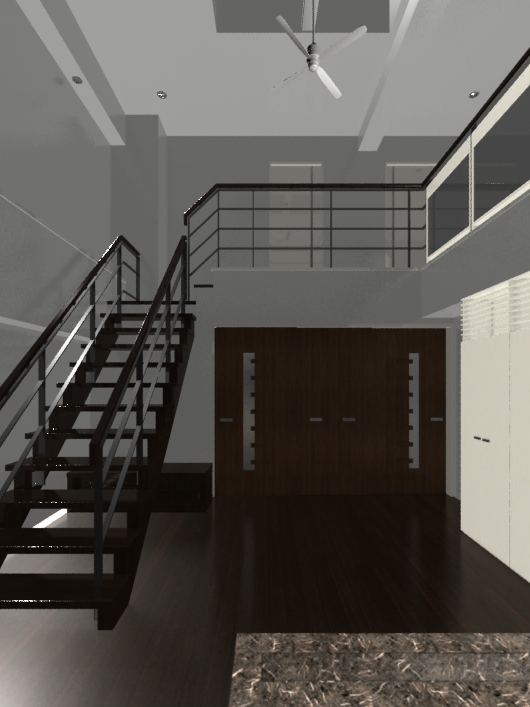
全てをマッピングした画像
参考までに以下は今回マッピングした一覧です。
フローリング : Arch&Design 半光沢ニス塗り木材(マッピング画像張替え)
壁 : ProMaterials Wall Paint
天井 : ProMaterials Wall Paint
木部分 : Arch&Design 光沢ニス塗り木材(マッピング画像張替え)
階段レール : Arch&Design メタル--半光沢メタル
手すりガラス : Arch&Design 透明マテリアル--ガラス(薄いジオメトリ)
収納扉 : Arch&Design 光沢仕上げ
取っ手 : Arch&Design メタル--クローム
玄関床 : Arch&Design 光沢コンクリート(マッピング画像張替え)
シーリングファン : Arch&Design 光沢仕上げ
2F扉 : Arch&Design 光沢仕上げ
ダウンライト: Arch&Design メタル--クローム
ここまでざっとマッピングを進めてきました。
mental rayマテリアルを使用すると、テンプレートを使用して簡単に建築部材の設定が出来たと思います。
最後に必要に応じて更にマテリアルの微調整をしていきたいと思います。
次回はライティング設定です。
まずは大雑把に進めて行き、最後に詳細部分に入っていきます。
理由としては、建築パースのみならず実際の仕事では大抵納期に追われての作業となります。最終的に限られた時間内でクライアントの要望を全てクリアしなくてはならないのですが、まずは見た目に影響が大きい広い面積の部分から進めて行き、第一稿として設計チェックに出す→その間に細かい部分の作業に入っていく。といった流れができるのも理由のひとつです。
ケースバイケースですが、そのプロジェクトごとの肝となる部分を先に進め、詳細部分などは時間の許す限り最後に手を入れていくという方法も考えられます。
少し話がそれましたが、そういった意味でまずは床・壁・天井など視覚的に影響の大きい部分から進めていきます。
1.壁のマッピング
前回のフローリング同様に壁のマッピングに入ります。1-1. まず、現在作業には必要ないオブジェクトで、特にポリゴン数が多いものはレイヤー機能などを使いoff(非表示)にしておきましょう。
小物や植栽データなどの重いオブジェクトはoffにしておく。
1-2. マテリアルスロット内で前回作成したフローリングの隣に名前を【壁】としてマテリアルを作成します。(前回作成した床も同様にフローリングと名前を変更しておきます。)
1-3. 前回フローリング部分には【Arch&Design】マテリアルを使用しましたが、今回は【ProMaterials】の【Wall Paint】を使用してみましょう。
Arch&Design(mi)をクリックして出てくるリストからPromaterials Paintを選択する。
1-4. 【壁ペイントマテリアルパラメータ】内を下記のように変更しておきます。
カラー(反射率) : ホワイト
サーフェイス仕上げ : 半光沢
適用法 : ブラシ
注:ここでホワイトを選ぶ際には、レンダリングの際に白飛びしにくいように完全な白(1.0,1.0,1.0)ではなく多少グレー気味にしておくとよいでしょう。
1-5. 今回壁の領域は赤で塗りつぶしてある部分になります。
壁領域参考画像(注:扉部分の赤はラインであり今回の壁には含まれない)
1-6. レンダリングしてみましょう。
Wall Paintで半光沢を選んだので、多少壁に映り込みが入っているのが確認できる。
1-7. 天井もProMaterials--- Wall Paintの白系でマッピングしていきましょう。
壁マテリアルと同じ素材ですが、後ほど個別に微調整をするため【天井】マテリアルとして作成してマッピングしておきます。その際、空いているマテリアルスロットに壁で作成したマテリアルをドラッグ&ドロップ→名前変更(天井)することで簡単に作成できます。
作成した【天井】マテリアルを天井オブジェクトにマッピングしておきましょう。
フローリング・壁・天井のマッピングした画像。
【1-4】でホワイトを選ぶ際に完全な白を選びませんでした。
これはCG作成の現場では昔から使われているテクニックのひとつです。
ライト強度、露出コントロール・トーンカーブ、その他テクニックで回避することもできますが、普段からなるべく完全な白と完全な黒は極力避けておいたほうが無難でしょう。
一度【白飛び及び黒潰れ】してしまったレンダリングイメージを画像処理ソフトなどで補正するのは困難ですが、逆にイメージを白飛び及び黒潰れさせることは後からでも容易なのです。
白モデルでレンダリング比較した画像。
左が完全な白のマテリアル。右が多少白を抑えたマテリアル。白飛びしていないのがわかる。
2. 他の部分のマッピング
他の部分も同様にマッピングをしていきます。2-1. その他の部材もArch&Designマテリアルを使用してマッピングします。
ひとまずは全て基本設定のままで、木目や大理石など必要な部分のみマッピング素材を用意して貼り付けていきます。
手順は 1-1 から 1-7 と同様の作業で進めることが出来ます。
全てをマッピングした画像
参考までに以下は今回マッピングした一覧です。
フローリング : Arch&Design 半光沢ニス塗り木材(マッピング画像張替え)
壁 : ProMaterials Wall Paint
天井 : ProMaterials Wall Paint
木部分 : Arch&Design 光沢ニス塗り木材(マッピング画像張替え)
階段レール : Arch&Design メタル--半光沢メタル
手すりガラス : Arch&Design 透明マテリアル--ガラス(薄いジオメトリ)
収納扉 : Arch&Design 光沢仕上げ
取っ手 : Arch&Design メタル--クローム
玄関床 : Arch&Design 光沢コンクリート(マッピング画像張替え)
シーリングファン : Arch&Design 光沢仕上げ
2F扉 : Arch&Design 光沢仕上げ
ダウンライト: Arch&Design メタル--クローム
ここまでざっとマッピングを進めてきました。
mental rayマテリアルを使用すると、テンプレートを使用して簡単に建築部材の設定が出来たと思います。
最後に必要に応じて更にマテリアルの微調整をしていきたいと思います。
次回はライティング設定です。